
win7无线网络无法连接的解决方法(图)

原标题:"快速解决win7无线网络无法连接的方法"相关电脑问题教程分享。 - 来源:WiFi之家网。在如今这个网络的时代,要说没有网络可真是难以度日,查找东西需要网络,外出查询路线也需要网络,因此网络是
亲,以下就是关于(win7无线网络无法连接的解决方法(图)),由“WiFi之家网”整理!

原标题:"快速解决win7无线网络无法连接的方法"相关电脑问题教程分享。 - 来源:WiFi之家网。
在如今这个网络的时代,要说没有网络可真是难以度日,查找东西需要网络,外出查询路线也需要网络,因此网络是当今时代不可或缺的东西。但是WiFi无线网络连接也会有各种问题,比如小编之前跟大家分享过无线连接成功且信号很好但却无法上网的解决方法。下面,WiFi之家网小编就给大家说说win7无线网络无法连接的方法。
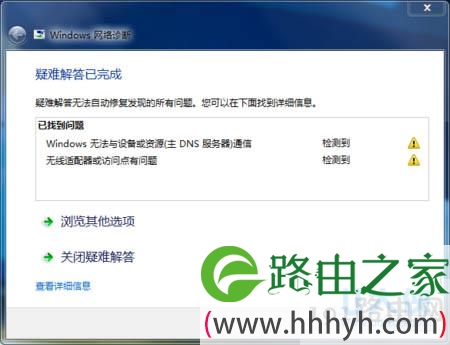
win7无线网络无法连接
操作方法:
1、首先我们点击win7桌面右下角的无线网络图标,打开网络和共享中心;2、点击左侧的“更改适配器设置”;
3、在“网络连接”窗口,如果看到网络连接里面的无线网络连接是灰色状态,那么则右键点击它,选择“启用”即可。
4、如果我们在网络连接里面没有看到无线网络连接。
5、那么此时我们就回到win7电脑桌面,右键“计算机”选择“管理”;
6、然后点击“设备管理器”,点击“其他设备”,会发现网络控制器有一个黄色感叹号,点击“网络适配器”发现只有一个有线网卡设备,这种情况一般是由于没有安装驱动导致的;
7、查看“网络适配器”;
8、重启电脑,连续按F2键进BIOS,Configuration页面Wireless LAN Support保证是Enabled状态,如果是Disabled状态则用上下方向键选择改成Enabled后按f10,选择Yes,然后敲击回车,保存设置重启电脑即可!
以上就是快速解决win7无线网络无法连接的方法
相关内容推荐:
电脑搜不到无线网络的解决方法
以上就是关于-常见问题-(win7无线网络无法连接的解决方法(图))的教程!


评论