
win7回收站清空了解决恢复的解决方法(图)

原标题:"win7回收站清空了怎么恢复的解决方法"相关电脑问题教程分享。 - 来源:WiFi之家网。通常情况下,我们不需要的文件都会直接拉进回收站,有时候因为太占内存,还会直接将回收站清空,因此很多后面
亲,以下就是关于(win7回收站清空了解决恢复的解决方法(图)),由“WiFi之家网”整理!

原标题:"win7回收站清空了怎么恢复的解决方法"相关电脑问题教程分享。 - 来源:WiFi之家网。
通常情况下,我们不需要的文件都会直接拉进回收站,有时候因为太占内存,还会直接将回收站清空,因此很多后面想起来还有用的文件就没有了。那么,在win7下,我们要如何恢复已经清空的回收站呢?下面,跟随WiFi之家网小编一起来看看。
步骤 :
1、单击“开始——运行,然后输入regedit (打开注册表)
2、依次展开:HEKEY——LOCAL——MACHIME/SOFTWARE/microsoft/WINDOWS/ CURRENTVERSION/EXPLORER/DESKTOP/NAMESPACE 在左边空白外点击“新建”,选择:“主键”,把它命名为“645FFO40——5081——101B——9F08——00AA002F954E”再把右边的“默认”的主键的键值设为“回收站”,然后退出注册表。就OK啦。
3、要重启你的计算机。只要你机器没有运行过磁盘整理。系统完好.任何时候的文件都可以找回来。
win7回收站删除了怎么恢复?
如果您不小心删除了win7的回收站,可以通过以下操作恢复回来。
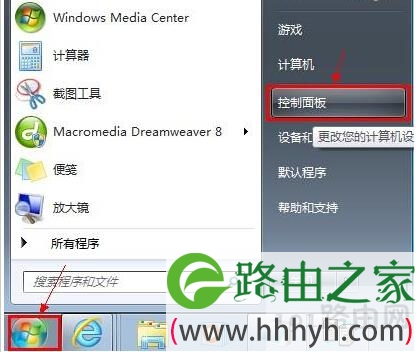
单击“开始”菜单按钮,然后从中选择“控制面板”。
win7回收站清空了怎么恢复
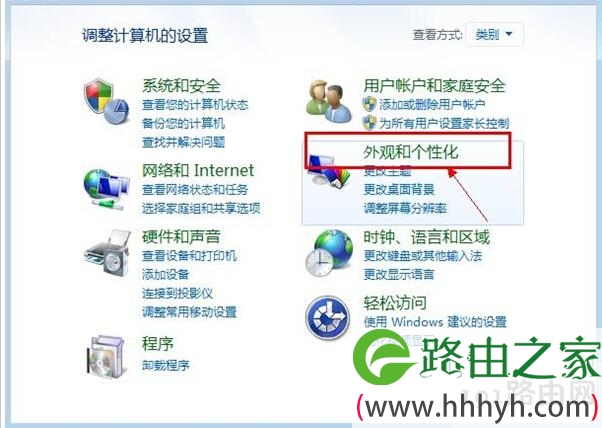
在“控制面板”窗口单击“外观和个性化”。
win7回收站清空了怎么恢复
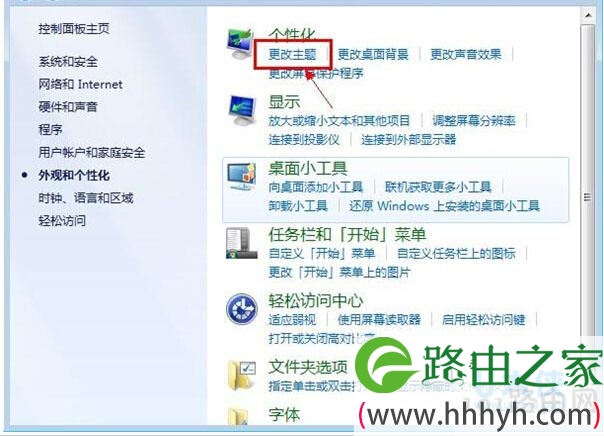
在“外观和个性化”窗口,单击“个性化”下的“更改主题”。
win7回收站清空了怎么恢复
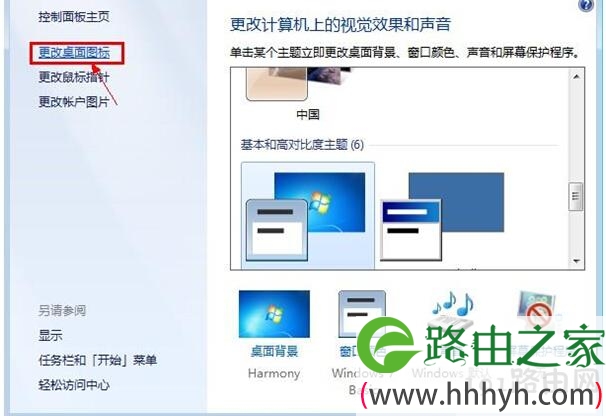
在“个性化”窗口中,单击“更改桌面图标”链接。
win7回收站清空了怎么恢复
在“桌面图标设置”窗口中,选中“回收站(R)”,然后按“确定”按钮,关闭即它窗口即可。
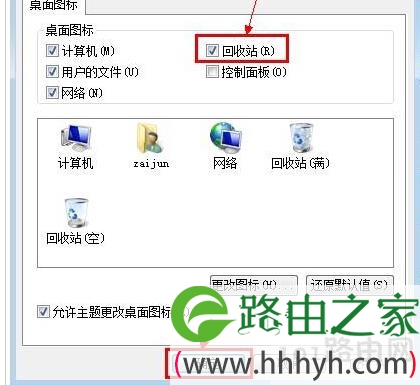
win7回收站清空了怎么恢复
以上就是win7回收站清空了怎么恢复的解决方法
相关内容推荐:
WiFi之家网教你回收站清空的解决方法
以上就是关于-常见问题-(win7回收站清空了解决恢复的解决方法(图))的教程!


评论