
win7系统下打开设备管理器空白的解决方法(图)

原标题:"win7系统下打开设备管理器空白的解决方法"相关电脑问题教程分享。 - 来源:WiFi之家网。对电脑比较熟悉的朋友都知道,设备管理器是用来管理计算机上的设备,可以帮助我们管理计算机的运行,还可
亲,以下就是关于(win7系统下打开设备管理器空白的解决方法(图)),由“WiFi之家网”整理!

原标题:"win7系统下打开设备管理器空白的解决方法"相关电脑问题教程分享。 - 来源:WiFi之家网。
对电脑比较熟悉的朋友都知道,设备管理器是用来管理计算机上的设备,可以帮助我们管理计算机的运行,还可以查看系统所安装的驱动详情,那么当用户们需要用到设备管理器的时候,却发现设备管理器显示空白,遇到这样的问题该如何来解决呢?下面就跟WiFi之家网小编一起来看看快速解决打开系统设备管理器空白问题。
1.使用组合快捷键win键+r键,打开运行窗口,输入“services.msc”回车确认,打开服务窗口。如下图所示

设备管理器空白
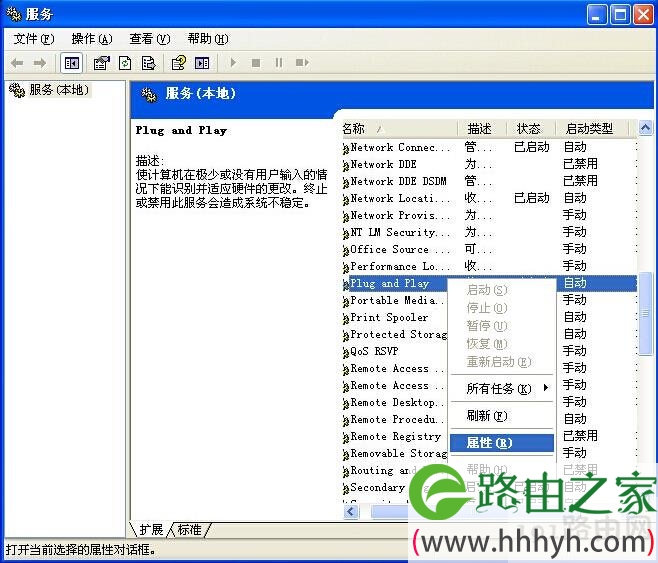
2.在服务窗口中,找到“Plug and Play”右键选择打开“属性”选项进入下一步操作。如下图所示
设备管理器空白
3.在打开的本地计算机属性窗口中,切换到“常规”项,选择启动类型(E)为“自动”点击确定完成设置。如下图所示

设备管理器空白
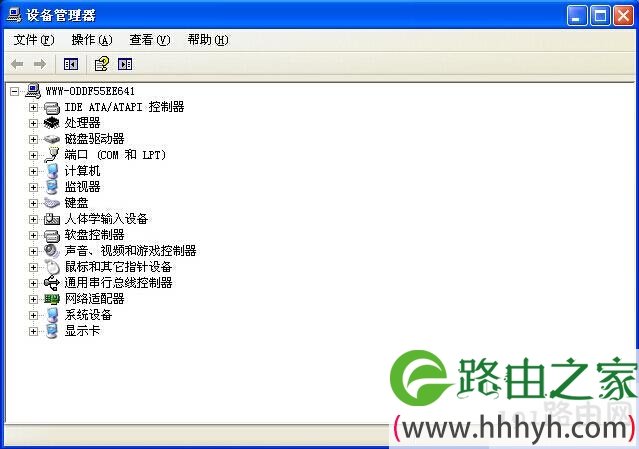
4.回到桌面上,右键我的电脑图标,点击打开设备管理器,设备管理器已经可以正常显示。如下图所示
设备管理器空白
以上就是快速解决打开系统设备管理器空白问题,有遇到这种情况的用户可以尝试以上的方法操作看看,希望以上的方法可以给大家带来更多的帮助。跟德国精彩内容继续关注WiFi之家网官网。
相关内容推荐:win7设备管理器在哪 怎么打开设备管理器
以上就是关于-常见问题-(win7系统下打开设备管理器空白的解决方法(图))的教程!

评论