

原标题:"病毒入侵导致电脑ie被修改怎么解决"相关电脑问题教程分享。 - 来源:WiFi之家网。很多时候,电脑不小心就会被入侵病毒使得IE主页被篡改,然后就会被没底线的广告包围,有时用杀毒软件也不修复,
亲,以下就是关于(病毒入侵导致电脑ie被修改解决(图)),由“WiFi之家网”整理!

原标题:"病毒入侵导致电脑ie被修改怎么解决"相关电脑问题教程分享。 - 来源:WiFi之家网。
很多时候,电脑不小心就会被入侵病毒使得IE主页被篡改,然后就会被没底线的广告包围,有时用杀毒软件也不修复,那么此时应该怎么修复呢?下面,就一起跟WiFi之家网小编来看看具体的解决方法吧。
第一步
点击“开始”按钮,在搜索框内输入“msconfig”,点击回车键,将会打开“系统配置”窗口。
第二步
点击系统配置窗口下的“启动”标签,如果有网址类及后缀为.url、.html、.hta和.htm的都去掉,然后点击“确定”,重启计算机。
第三步
删除C:\Program Files\Internet Explorer\目录下的LIB目录或者Supdate.log目录。
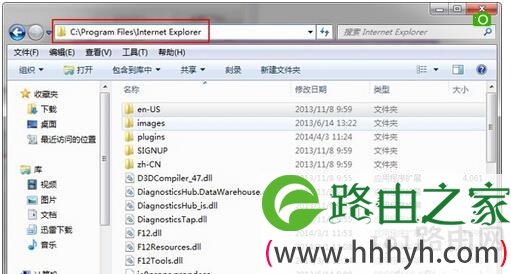
ie被修改
第四步
与第一步相同,在开始菜单中,通过输入“regedit”,以此来打开注册器编辑器。
第五步
通过此路径:HKEY_LOCAL_MACHINE\SOFTWARE\Microsoft\InternetExplorer\Main ,在窗口右侧找到:Start Page;
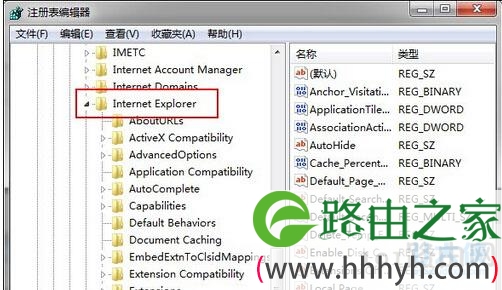
ie被修改
以上两步是将开机启动项中的网址禁止启动。
第六步
双击“Start Page”,在字符串编辑窗口,把数值数据更改为:about:blank后,点击“确定”。此步是将现在的IE默认主页,改为打开浏览器空白页。
第七步
通过此路径:HKEY_CURRENT_USER\Software\Microsoft\Internet Explorer\Main 在窗口右侧找到:Start Page;(注意:此步与第五步不同)
第八步
双击“Start Page”,在字符串编辑窗口,把数值数据更改为:about:blank后,点击“确定”。同理,此步也是将现在的IE默认主页,改为打开浏览器空白页。
相关内容推荐:
IE浏览器主页无法修改的解决方法
以上就是关于-常见问题-(病毒入侵导致电脑ie被修改解决(图))的教程!
评论