
原标题:"win10系统下怎么关闭windows安全警报"相关电脑问题教程分享。 - 来源:WiFi之家网。win10系统相对于其他几款系统来说,目前还不是很稳定,因此在使用win10系统的时候,第一次
亲,以下就是关于(win10系统下解决关闭windows安全警报(图)),由“WiFi之家网”整理!

原标题:"win10系统下怎么关闭windows安全警报"相关电脑问题教程分享。 - 来源:WiFi之家网。
win10系统相对于其他几款系统来说,目前还不是很稳定,因此在使用win10系统的时候,第一次运行某些软件的时候,总是会弹出windows安全警报,Windows安全警报是微软的一个电脑安全管理工具,当没有开启自动更新,或者是系统防火墙设置存在风险的时候,系统托盘中就会不断冒出安全警报的小窗口,总是要一直关闭很烦人吧,那么win10系统下该如何关闭windows安全警报窗口呢?下面,跟随WiFi之家网小编来看看win10系统下怎么关闭windows安全警报的解决方法吧。
推荐:Windows 10免费下载教程
方法一、关闭Win10系统的防火墙
操作方法:
1、右键点击开始菜单按钮,选择控制面板;
2、在控制面板中依次打开 【系统和安全】——>【Windows防火墙】——>【启用或关闭Windows防火墙】;
3、分别设置专用网络和公用网络的防火墙为关闭,然后确定保存。

怎么关闭windows安全警报
方法二、关闭安全中心服务
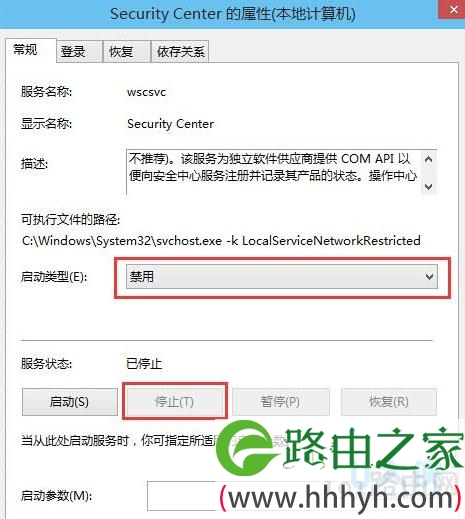
如果你不想关闭防火墙,只想关闭一些阻止警告等提示的话,我们可以关闭安全中心服务:Security Center,Security Center服务服务监视并报告计算机上的安全健康设置。
操作方法:
1、在w10系统下载中按WIN+R 打开运行,然后输入 services.msc 确定;
2、在本地服务列表中找到 Security Center 服务;
3、双击打开Security Center属性,停止该服务并设置启动类型为 “禁用”;
怎么关闭windows安全警报
以上就是win10系统下怎么关闭windows安全警报的解决方法。
以上就是关于-常见问题-(win10系统下解决关闭windows安全警报(图))的教程!

评论