
原标题:"win7怎么进入安全模式的详细图文操作方法"相关电脑问题教程分享。 - 来源:WiFi之家网。运行win7系统的用户如何进入到电脑的安全模式呢?所谓的安全模式,它是微软Windows操作系统中
亲,以下就是关于(win7解决进入安全模式的详细图文操作解决方法(图)),由“WiFi之家网”整理!

原标题:"win7怎么进入安全模式的详细图文操作方法"相关电脑问题教程分享。 - 来源:WiFi之家网。
运行win7系统的用户如何进入到电脑的安全模式呢?所谓的安全模式,它是微软Windows操作系统中的一种特殊模式,很多网友也肯定不会感到陌生,在安全模式下我们可以轻松地修复一些系统错误。开启安全模式的系统,它是不加载第三方设备驱动程序,而使电脑运行在系统zui小模式下,这样用户就可以方便地检测与修复计算机系统的错误,甚至可以用于删除顽固病毒文件等。下面,WiFi之家网小编给给大家说说win7怎么进入安全模式的详细图文操作方法。
推荐:WiFi之家网U盘安装原版Win7系统教程
win7系统进入安全模式的具体方法
如果你之前已经熟练的使用win xp,那么其实会发现win7系统进入安全模式并不难,他们方法是类似的,具体有如下的方法:
方法一:在电脑开机或者重启的时候,电脑进入Windows系统启动画面之前按下F8键,他会跳出选项,选择进入安全模式即可;
方法二:同样是在启动计算机时直接按住“CTRL键”,此时,开机界面会进入到系统高级启动选项,可以选择“安全模式”,即可直接进入到安全模式了。
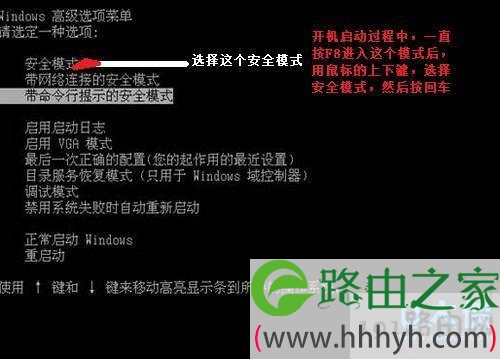
win7怎么进入安全模式
相当简捷的操作,赶紧学会了,后面如果电脑有出现了有必要进入安全模式进行修复或者需要进入到安全模式进行病毒查杀的情况就可以迅速的操作了,
以上就是关于-常见问题-(win7解决进入安全模式的详细图文操作解决方法(图))的教程!

评论