
原标题:"win7系统下文件夹禁止写入的解决方法"相关电脑问题教程分享。 - 来源:WiFi之家网。如今,随着使用电脑的人越来越多,自己电脑的隐私受到很多人的重视,因此,很多人都会讲自己的电脑设置密码或
亲,以下就是关于(win7系统下文件夹禁止写入的解决方法(图)),由“WiFi之家网”整理!

原标题:"win7系统下文件夹禁止写入的解决方法"相关电脑问题教程分享。 - 来源:WiFi之家网。
如今,随着使用电脑的人越来越多,自己电脑的隐私受到很多人的重视,因此,很多人都会讲自己的电脑设置密码或者是将文件夹写入权限。很多时候,别人会动我们的电脑然后随意的修改或乱放入我们的文件夹里面的文件,那么如果不想让你的文件夹被别人操作的话就可以对文件夹设置禁止写入的权限,这样也能更好的保护文件夹,那么现在WiFi之家网小编就为大家带来win7中如何设置文件夹禁止写入吧。
推荐:WiFi之家网U盘安装原版Win7系统教程
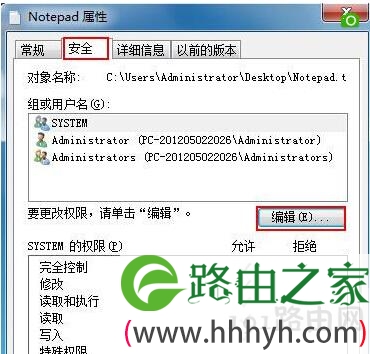
1、首先右击你想要设置禁止写入的文件夹,然后选择属性,在弹出来的属性界面中,切换到“安全”选项卡下,选择用户,然后找到你要限制的写入文件夹用户名(或者用户组),然后点击“编辑”按钮;
win7系统下文件夹禁止写入
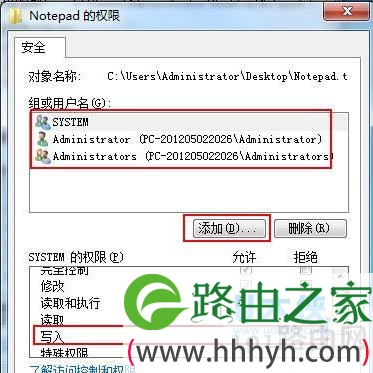
2、接着在弹出来的权限界面中,选择组和用户名,点击添加按钮,然后在权限列表中选中“写入”后面的“拒绝”(打上勾),点击确定后文件夹在该用户下将无法写入任何东西,这里需要注意的是你要确保那个文件夹所在的盘为ntfs文件系统才能设置禁止写入的权限设置哦。
win7系统下文件夹禁止写入
通过上面简单的两步就可以在win7中设置文件夹禁止写入了,感兴趣的朋友们不妨也赶紧试试上面的方法吧。
以上就是关于-常见问题-(win7系统下文件夹禁止写入的解决方法(图))的教程!

评论