
原标题:"安装win7系统后前面板没声音是怎么回事?"相关电脑问题教程分享。 - 来源:WiFi之家网。不管是从稳定性还是性能来说,win7无疑是不少用户的选择。因此,现在的windows7操作系统已经
亲,以下就是关于(安装win7系统后前面板没声音是解决回事(图)),由“WiFi之家网”整理!

原标题:"安装win7系统后前面板没声音是怎么回事?"相关电脑问题教程分享。 - 来源:WiFi之家网。
不管是从稳定性还是性能来说,win7无疑是不少用户的选择。因此,现在的windows7操作系统已经成为众多用户的装机首选,所以很多人都想要知道笔记本电脑如何重装win7系统,而重装系统的方法有很多,但是zui简单的一种方法就是硬盘安装方法简便又快速,那么要如何安装呢?现在WiFi之家网小编就为大家带来这笔记本如何重装的方法。
推荐:教你怎么用U盘安装Windows 7系统
1、首先可以到网上随便下载一个虚拟光驱,下载之后打开;
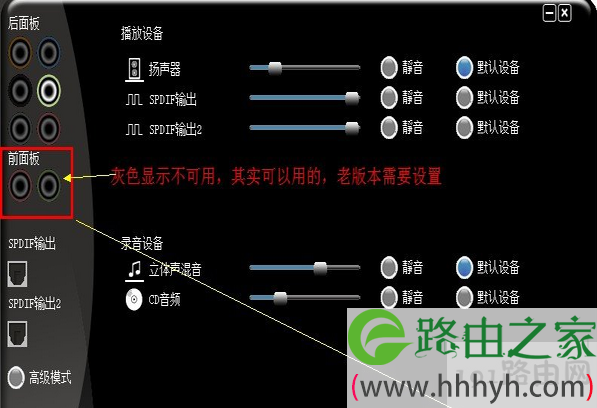
前面板没声音
2、然后将在网上下载一个win7的镜像文件,推荐可以直接到这个下载页面进行下载:2014zui新ghost win7系统下载,下载完成之后将它放在资源管理器中;
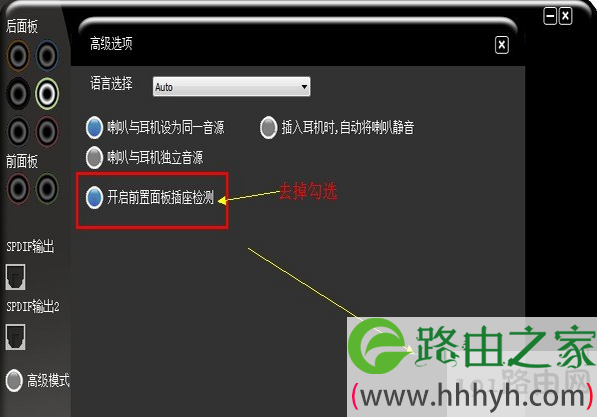
前面板没声音
3、在打开虚拟光驱软件之后,点击上面的“加入”按钮,加入一个win7系统镜像,然后加载,从资源管理中找到这个镜像文件;
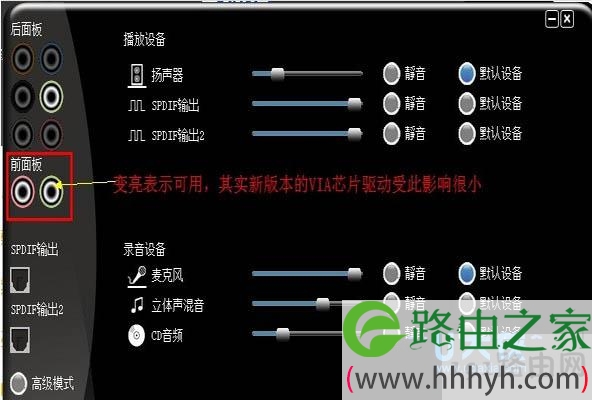
前面板没声音
4、然后回到软件界面中,就可以看到这个镜像文件已经被加载到软件中了,之后点击左上角的“插入”按钮,开始模拟光驱加载;
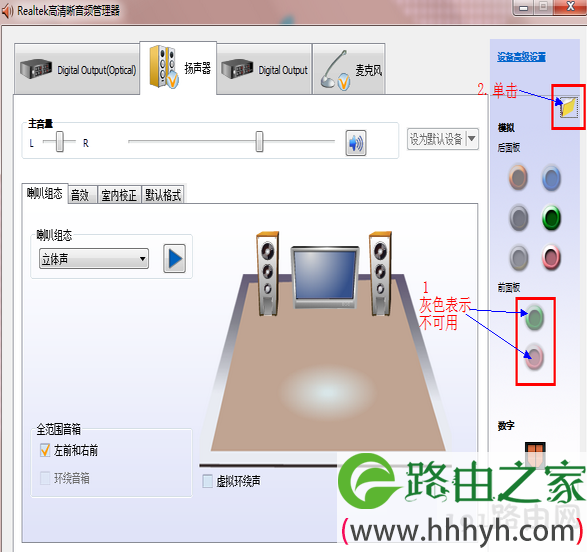
前面板没声音
[page]
5、接着我们打开计算机界面,就可以发现多出了一个可移动设备,即光驱,当然是虚拟的,双击这个磁盘;
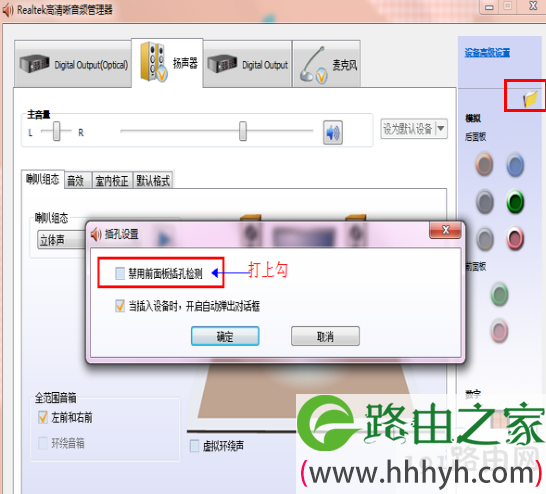
前面板没声音
6、然后就会出现一个安装系统的程序了,可以直接点击开始安装按钮,就可以进行安装了。
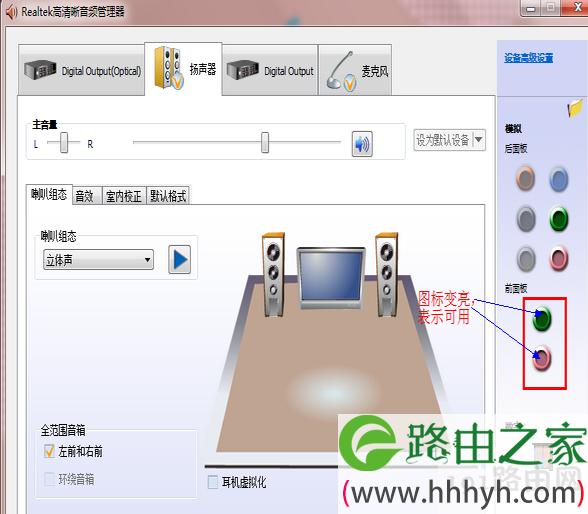
前面板没声音
以上就是轻松解决win7笔记本电脑系统安装图文教程,大家可以参考试试。更多精彩内容继续关注WiFi之家网官网。
以上就是关于-常见问题-(安装win7系统后前面板没声音是解决回事(图))的教程!

评论