
win7休眠设置模式无法使用的解决方法(图)

原标题:"教你win7休眠设置模式无法使用的解决方法"相关电脑问题教程分享。 - 来源:WiFi之家网。其实休眠功能是一个非常不错的实用功能,在这点上经常忙碌于电脑却又因电话被叫走的人深有体会,因为你可
亲,以下就是关于(win7休眠设置模式无法使用的解决方法(图)),由“WiFi之家网”整理!

原标题:"教你win7休眠设置模式无法使用的解决方法"相关电脑问题教程分享。 - 来源:WiFi之家网。
其实休眠功能是一个非常不错的实用功能,在这点上经常忙碌于电脑却又因电话被叫走的人深有体会,因为你可以将计算机设置为离开后不久就进入休眠模式,休眠模式便会将你离开前内存中的所有内容传输到你的硬盘中进行保存,确保你回来开机使用时能够精确的还原到离开时的状态,休眠模式同时也节约了你的电能,降低了计算机的损耗。
推荐:WiFi之家网U盘安装原版Win7系统教程
如果你的电脑不能正常设置休眠模式,应该是以下几个原因导致:
1、无线网卡或者有线连接的问题。
2、键盘和鼠标等USB外设连接或驱动程序
3、电源管理设置问题
解决办法:1、升级你所有的驱动,并检查你的硬件与驱动是否兼容(只要是安装驱动后,使用该驱动的硬件,即可测试你的硬件是否可以正常使用)
2、将电脑上连接的除键鼠外的usb接口外接设备拔出关闭。
3、依次展开:右键“计算机”→“管理”→“设备管理器”→ 然后在网卡等设备上右键属性 →将“允许此设备唤醒计算机”前面的勾选去掉。
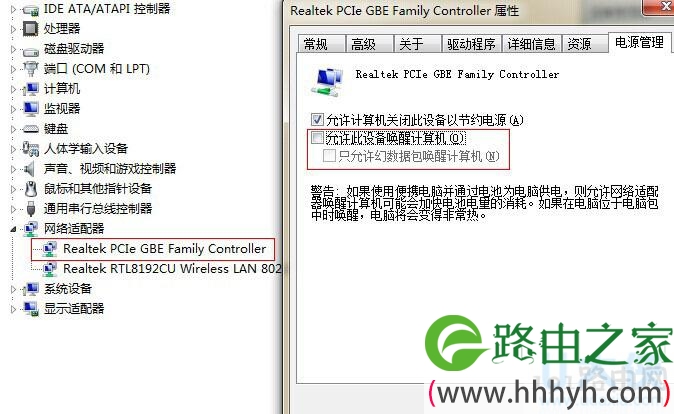
win7休眠设置模式无法使用
修改网卡属性
- 通过CMD命令行设置.依次展开“开始菜单”→“程序”→“附件”→“命令提示符”→键入“powercfg -a”。
以上就是win7休眠设置模式无法使用的解决方法。更多精彩内容继续关注WiFi之家网官网:http://www.191e.com
以上就是关于-常见问题-(win7休眠设置模式无法使用的解决方法(图))的教程!


评论