
原标题:"win7系统下电脑刷新闪屏的解决方法"相关电脑问题教程分享。 - 来源:WiFi之家网。最近不少用户表示,在使用电脑的时候中会出现电脑闪屏的现象。开始以为是显示器插头接触不良,可是插紧了插头,
亲,以下就是关于(win7系统下电脑刷新闪屏的解决方法(图)),由“WiFi之家网”整理!

原标题:"win7系统下电脑刷新闪屏的解决方法"相关电脑问题教程分享。 - 来源:WiFi之家网。
zui近不少用户表示,在使用电脑的时候中会出现电脑闪屏的现象。开始以为是显示器插头接触不良,可是插紧了插头,还是出现同样的情况。如果是硬件的问题,那么一定是电脑设置出现问题了,那该如何解决这个问题呢?下面,就跟随WiFi之家网小编来看看具体的解决方法吧。
屏幕刷新率的参数设置对了,不仅仅可以解决电脑闪屏的问题,也可以缓解因为长时间使用电脑用眼过度带来的眼部干涩疲劳。下面小编就为大家讲解win7系统设置屏幕刷新率的方法。
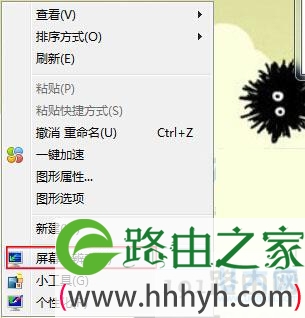
1.在桌面空白处单击右键,在菜单中选择“屏幕刷新率”:
win7系统下电脑刷新闪屏
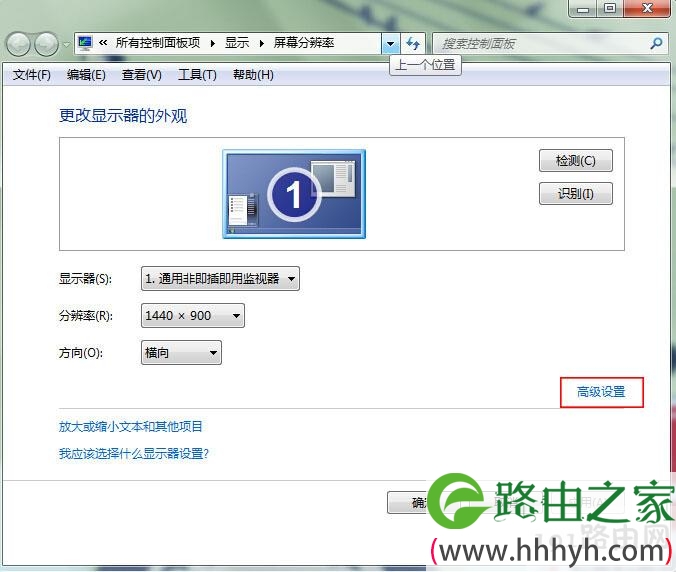
2.在“屏幕分辨率”页面,点击右下方“高级设置”:
win7系统下电脑刷新闪屏
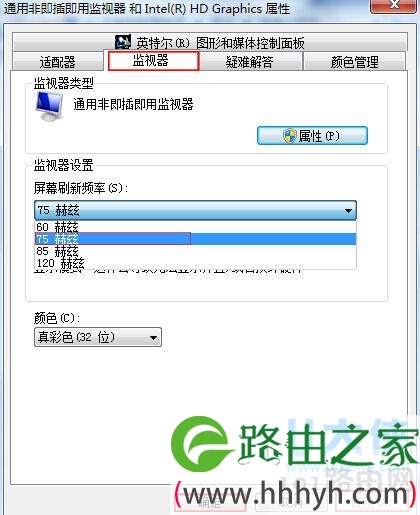
3.在弹出的窗口中,选择“监视器”选项卡,将屏幕刷新频率设置为“75赫兹”,zui后点击“应用--确定”即可:
win7系统下电脑刷新闪屏
按小编的步骤设置,就可以解决因电脑设置问题而导致的电脑闪屏现象了。如果有朋友长时间使用电脑而眼睛经常疲劳的话,不妨也通过设置屏幕刷新率试试效果吧。更多精彩内继续关注WiFi之家网官网:http://www.191e.com
相关内容推荐:电脑硬盘格式化的解决方法
以上就是关于-常见问题-(win7系统下电脑刷新闪屏的解决方法(图))的教程!

评论