
原标题:"win7系统下怎么禁止网页自动弹出广告窗口"相关电脑问题教程分享。 - 来源:WiFi之家网。很多时候,我们在浏览网页或者是观看视频的时候,总是很容易弹出一些广告窗口。这让人不喜欢,因此,我们
亲,以下就是关于(win7系统下解决禁止网页自动弹出广告窗口(图)),由“WiFi之家网”整理!

原标题:"win7系统下怎么禁止网页自动弹出广告窗口"相关电脑问题教程分享。 - 来源:WiFi之家网。
很多时候,我们在浏览网页或者是观看视频的时候,总是很容易弹出一些广告窗口。这让人不喜欢,因此,我们要如何把这些广告窗口给禁止掉,不再弹出呢?今天WiFi之家网小编教大家win7下如何阻止网页中自动弹出的广告窗口,让烦人的广告不再干扰我们。
推荐:WiFi之家网U盘安装原版Win7系统教程
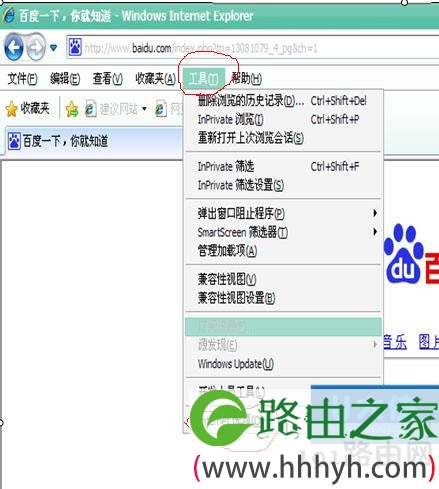
第一步.首先我们打开浏览器,选择【工具】——【Internet选项】如下图所示:
win7系统下怎么禁止网页自动弹出广告窗口
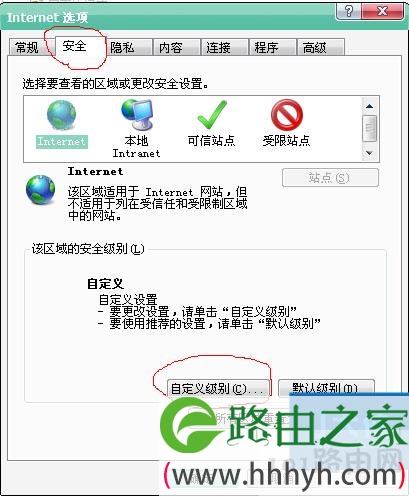
第二步.打开Internet选项窗口之后选择安全选项卡,在下面点击自定义级别进入安全设置:
win7系统下怎么禁止网页自动弹出广告窗口
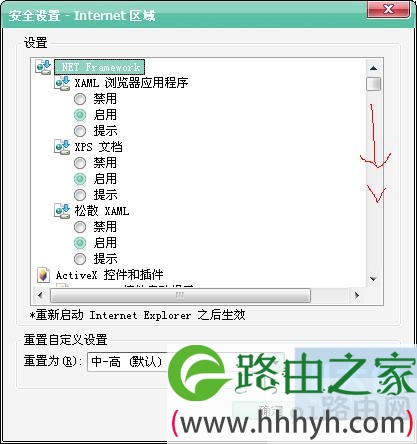
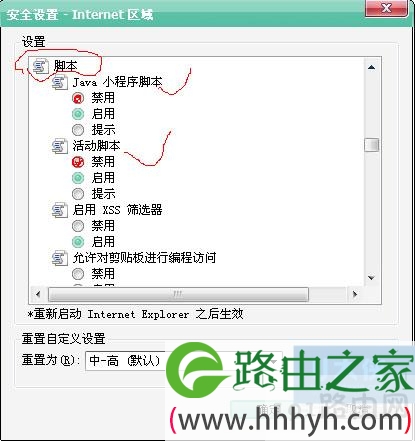
第三步.在安全设置窗口中我们在设置下面通过滑动条找到脚本选项,在【脚本】下面的【Java小程序脚本】选择“禁用”,在【活动脚本】下面也选择“禁用”然后点击确定完成设置,如下图所示:
win7系统下怎么禁止网页自动弹出广告窗口
win7系统下怎么禁止网页自动弹出广告窗口
这时我们在浏览网页的时候就不会自动弹出广告窗口了,很简单是吧,在看视频的时候就按以上操作把刚才的两个禁用改为“启用”就可以了。更多精彩内容继续关注WiFi之家网http://www.191e.com。
以上就是关于-常见问题-(win7系统下解决禁止网页自动弹出广告窗口(图))的教程!

评论