
原标题:"win7任务栏缩略图预览功能不见的解决方法"相关电脑问题教程分享。 - 来源:WiFi之家网。通常情况下,我们在使用电脑的过程中,往往会打开多个窗口。但是一般又只有一个窗口可以显示在最前面,而
亲,以下就是关于(win7任务栏缩略图预览功能不见的解决方法(图)),由“WiFi之家网”整理!

原标题:"win7任务栏缩略图预览功能不见的解决方法"相关电脑问题教程分享。 - 来源:WiFi之家网。
通常情况下,我们在使用电脑的过程中,往往会打开多个窗口。但是一般又只有一个窗口可以显示在zui前面,而要查看其他窗口,就必须得来回切换,让人感觉很麻烦。不过Win7系统中的“任务栏缩略图预览”已经帮大家解决这个麻烦。只要将鼠标移动到任务栏相应的窗口就能看到预览窗口并显示内容。但是有时候在不经意间任务栏缩略图就让我们给弄得不见了,这该怎么办呢?下面,WiFi之家网小编就给大家分享一下win7任务栏缩略图预览功能不见的解决方法。
推荐:WiFi之家网U盘安装原版Win7系统教程
第一种方法:大家重启一下电脑试试。
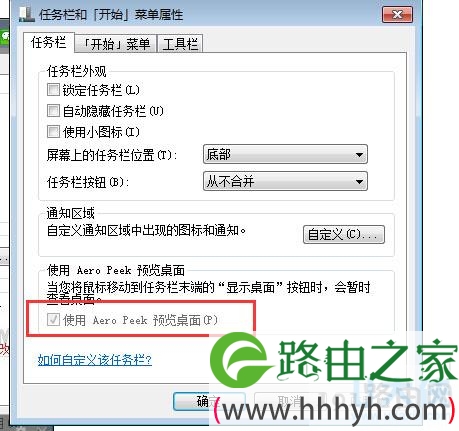
第二种方法:右击任务栏空白处,选择属性,看看是不是把预览桌面的选项关了,要是不小心取消了再给打上勾就行。一般这种情况很少发生,因为系统默认这个选项是勾上的,并且是不允许用户随意更改的,那一项默认是灰色的,如图:
win7任务栏缩略图预览功能不见
第三种方法: 右击计算机->属性->高级系统设置->高级->性能->设置->视觉效果->让Window选择计算机zui佳设置->记得启用Aero peek的选项打上勾哦。
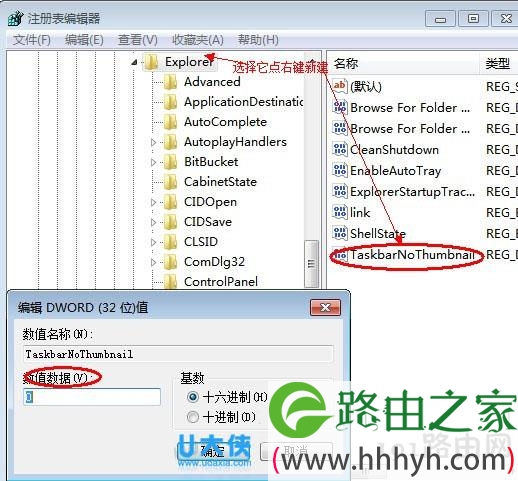
第四种方法:按下window+R快捷键弹出运行对话框,在打开一栏中输入regedit确定运行,打开注册表编辑器依次打开HKEY_CURRENT_USER->Software->Microsoft->Windows->CurrentVersion->Explorer,然后右键新建一个DWORD键值TaskbarNoThumbnail,双击我们会看到键值(如下图),一般默认是0,就是打开的意思,这是一个逻辑值(就给大家打个很简单的例子比如我们让电灯开关:0是开,1是关。则一般开关的默认值就是1)。
win7任务栏缩略图预览功能不见
以上就是win7任务栏缩略图预览功能不见的解决方法更多精彩内容继续关注WiFi之家网http://www.191e.com。
以上就是关于-常见问题-(win7任务栏缩略图预览功能不见的解决方法(图))的教程!

评论