
原标题:"电脑添加删除程序打不开的解决方法"相关电脑问题教程分享。 - 来源:WiFi之家网。近日小编看到一个比较奇葩的问题,就是说有些朋友他的电脑里面的添加删除程序打不开,这个问题小U觉得是非常少见的
亲,以下就是关于(电脑添加删除程序打不开的解决方法(图)),由“WiFi之家网”整理!
原标题:"电脑添加删除程序打不开的解决方法"相关电脑问题教程分享。 - 来源:WiFi之家网。
近日小编看到一个比较奇葩的问题,就是说有些朋友他的电脑里面的添加删除程序打不开,这个问题小U觉得是非常少见的,不过也不是什么太大的问题,通过我们的杀毒软件或者是注册表管理器就可以解决了。下面,跟对WiFi之家网小编来看看具体的步骤吧。
1、可以使用我们电脑上安装的杀毒软件对我们的电脑进行全盘查杀,杀完毒之后更好进行重启电脑闹的操作。(记住一定要是全盘查杀而不是快速查杀,因为快速查杀是可以杭走一些本来有危险的病毒,从而导致电脑里有“漏网之鱼”,影响我们使用电脑。)
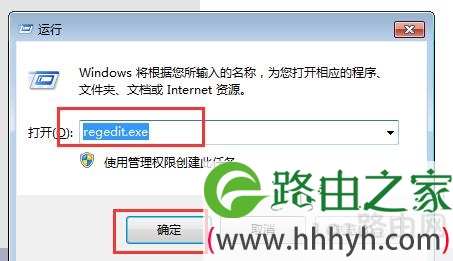
2、点开“开始”,在运行中输入“regedit.exe”,按下回车键或者是在桌面上输入组合快捷键“Win+R”,输入“regedit.exe”,点击“确定”进入“注册表管理器”。
电脑添加删除程序打不开
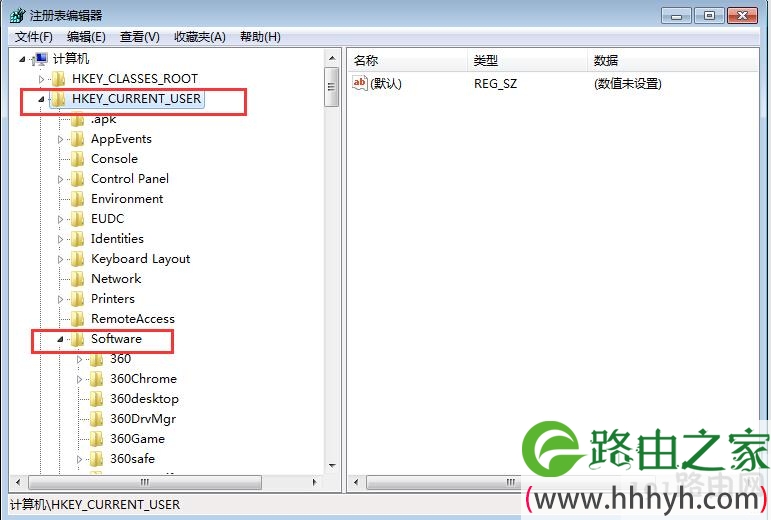
3、在“注册表管理器”中选择“HKEY_CURRENT_USER”,然后选择其下的子文件夹“Software”。
电脑添加删除程序打不开
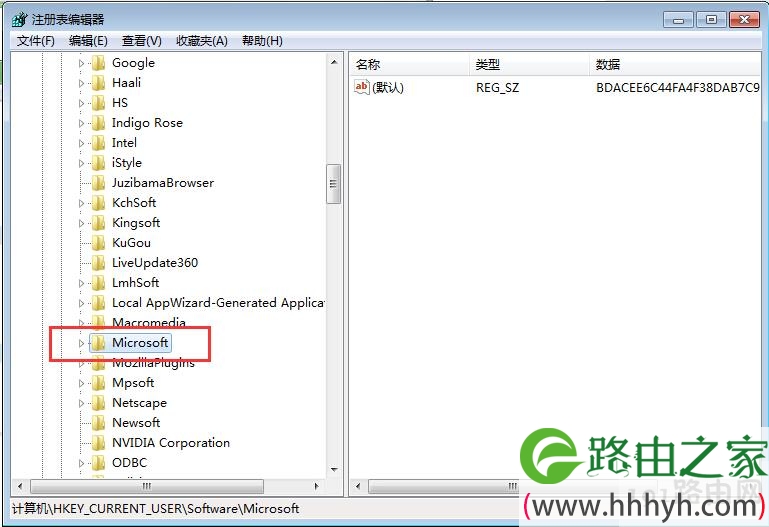
4、接下来点开里面的“Microsoft”。
电脑添加删除程序打不开
5、然后打开下面的“Windows”选择其下的子文件夹“CurrentVersion”,接着要找到里面的“Policies”,zui后选择这之下的“Explorer”,点击它,在右面窗口处选择“DisallowCpl”,右键单击删除它。
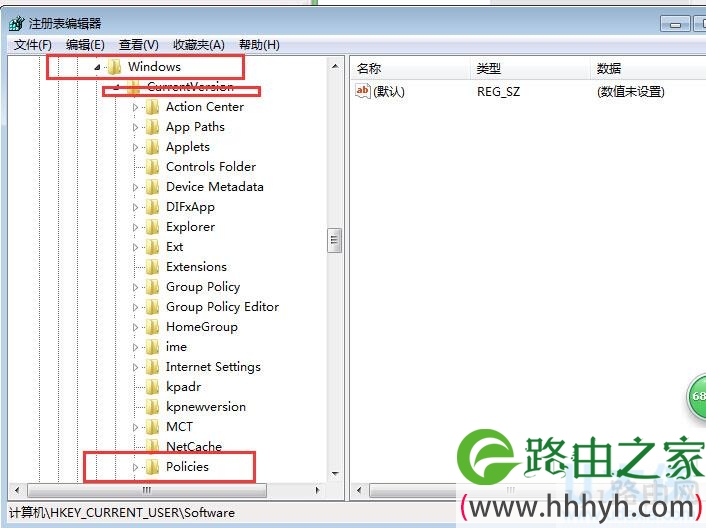
电脑添加删除程序打不开
6、重启电脑,然后就可以了。
以上就是电脑添加删除程序打不开的解决方法。更多精彩内容继续关注WiFi之家网http://www.191e.com。
相关内容推荐:电脑程序无响应的原因及解决方法
以上就是关于-常见问题-(电脑添加删除程序打不开的解决方法(图))的教程!

评论