
原标题:"组装电脑过程时如何连接主板电源线"相关电脑问题教程分享。 - 来源:WiFi之家网。现如今,稍微懂点电脑的人,都不愿去购买整套的电脑,而是自己去单独购买一些配件,回家DIY组装电脑,但是在组装
亲,以下就是关于(组装电脑过程时如何连接主板电源线(图)),由“WiFi之家网”整理!
原标题:"组装电脑过程时如何连接主板电源线"相关电脑问题教程分享。 - 来源:WiFi之家网。
现如今,稍微懂点电脑的人,都不愿去购买整套的电脑,而是自己去单独购买一些配件,回家DIY组装电脑,但是在组装的过程中难免会要连接主板电源线,这对于许多新手朋友来说这些装机细节方面还是会存在一些问题,今天WiFi之家网小编就教大家在组装电脑过程中如何连接主板电源线。
主板需要接电源的部件主要有:主板供电、CPU供电、硬盘供电、独立显卡供电、以及主板跳线等。下面分别以图片的形式详细介绍:
1.主板供电电源线连接
目前主板多数是24PIN接口,使用24OIN接口的电源线,对应插入即可如下图:
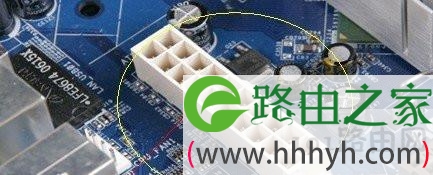
图1 24PIN主板供电插槽
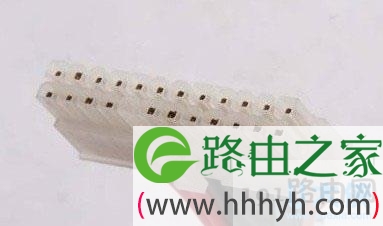
图2 电源24PIN接口
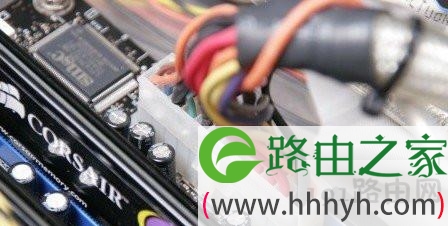
图3 主板供电电源线连接图
2.CPU供电电源线连接
主板上的CPU供电插槽是4PIN接口,将将电源中的4PIN接口插入以上对应CPU供电插槽即可,如下图:
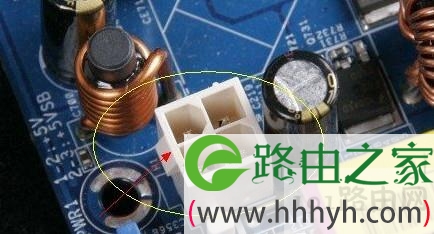
图1 主板上CPU供电4PIN插槽
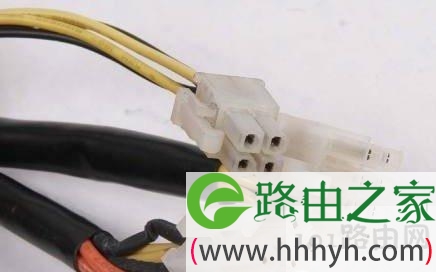
图2 电源4PIN接口
[page]
3.硬盘供电电源线连接
硬盘供电也是4PIN接口,电源接口如下图,只要对应的电源接口接入硬盘接口即可。
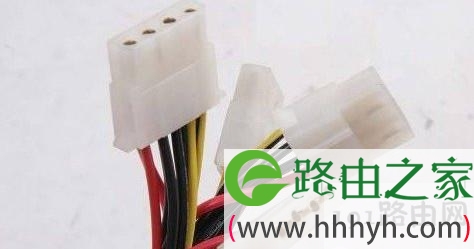
图1 电源硬盘供电接口
4.显卡供电电源连接
如果电脑安装有独立显卡,一般比较好的独立显卡都需要电源单独供电,比较差的独立显卡则由插入的主板处主板供电。需要单独供电的显卡接口也为4PIN。类似与CPU供电接口。
5.主板跳线供电电源线连接
这也是很多新手朋友装机十分头疼的问题,主要是涉及到电源机箱开机按钮、重新启动按钮以及机箱电源指示等线的连接。接法对照如下图:
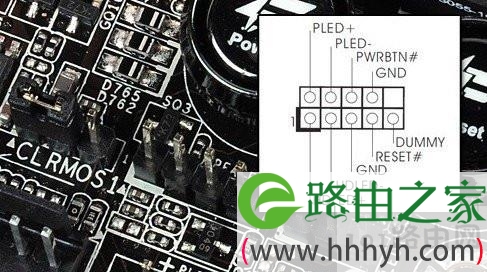
图1 主板跳线接
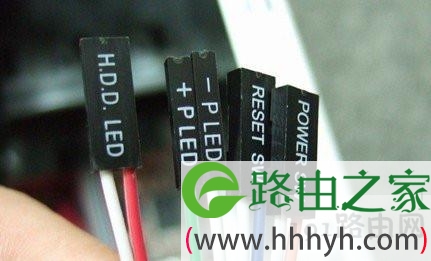
图2 主板跳线连接效果图
以上就是组装电脑过程时如何连接主板电源线的方法更多精彩内容继续关注WiFi之家网!
相关内容推荐:映泰组装电脑一键U盘启动bios教程
以上就是关于-常见问题-(组装电脑过程时如何连接主板电源线(图))的教程!

评论