
原标题:"如何解决电脑桌面的图标都不见了的问题"相关电脑问题教程分享。 - 来源:WiFi之家网。最近,很多用户都在说,电脑桌面不显示了怎么回事?为什么电脑桌面的图标都不见了?怎样解决电脑桌面图标不显示
亲,以下就是关于(电脑桌面的图标都不见了的问题(图)),由“WiFi之家网”整理!
原标题:"如何解决电脑桌面的图标都不见了的问题"相关电脑问题教程分享。 - 来源:WiFi之家网。
zui近,很多用户都在说,电脑桌面不显示了怎么回事?为什么电脑桌面的图标都不见了?怎样解决电脑桌面图标不显示?今天WiFi之家网小编跟大家一起探讨怎样解决电脑桌面上的图标不显示的问题!
问题情况:电脑的桌面上的图标突然不显示了,鼠标能移动,但其他什么也不能操作了,相信大家在使用电脑的时候都有遇到过这样的问题吧!那是为什么呢?
原因分析:电脑进程里缺少“EXPLORER.EXE”进程所致,具体为什么会突然缺少该进程在这就不一一解释了,概括的说就是操作不当所致。
解决方法:有两种解决方法。
第一种方法:也是zui简单zui直接的解决方案,在windows桌面点鼠标右键-->排更图标-->显示桌面图标(看看是否在你使用中不经意隐藏起来了)。如果不能解决的话,那么就用第二种方法解决!
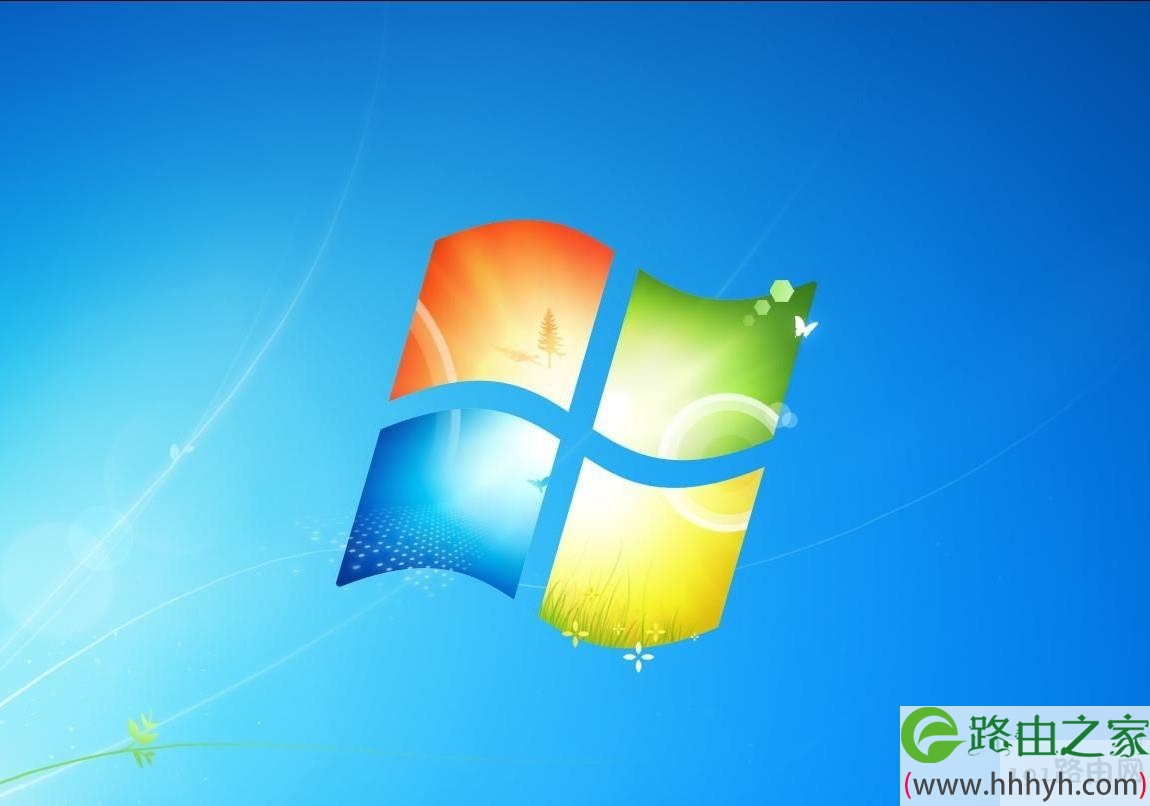
第二种方法:电脑开机后桌面上啥子东西都没有,如下图:
电脑桌面的图标都不见了
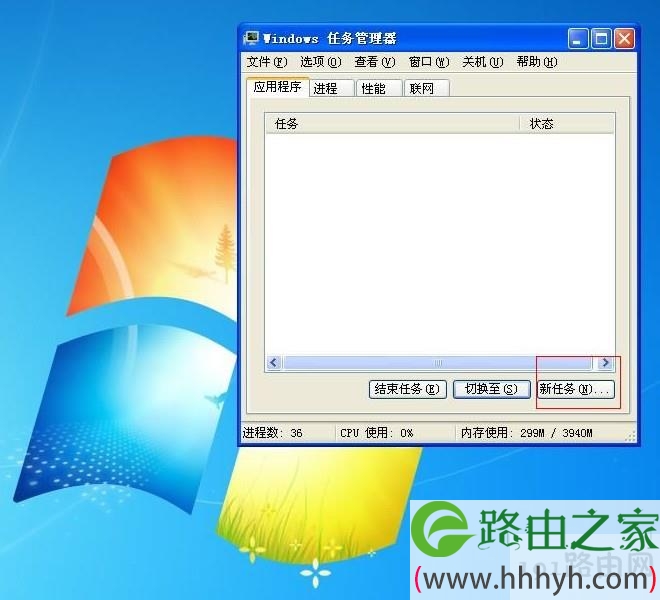
同时按键盘上的Ctrl+Alt不放,然后按Del键,就会弹出“Windows任务管理器”,然后点击“应用程序”,如下图:
电脑桌面的图标都不见了
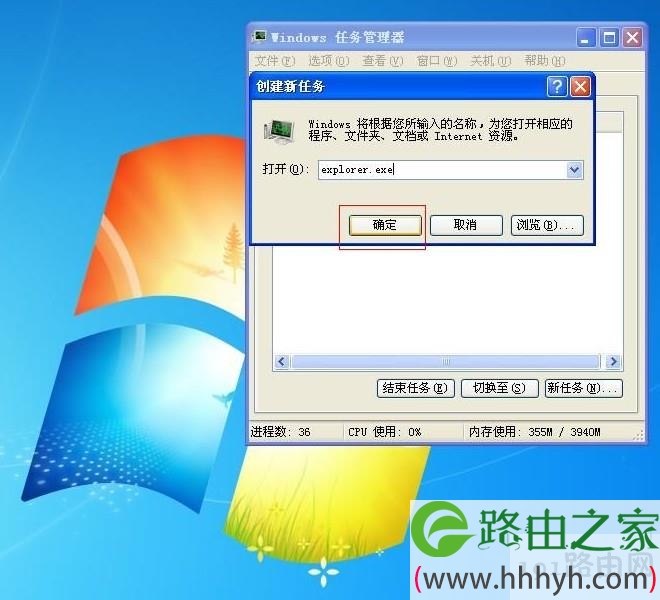
再选择上图中的“新任务”,会出现如下图的对话框,然后再打开的输入框中输入“explorer.exe”后用鼠标点击确定即可,再看看桌面?所有的图标都出来了吧?如下图:
电脑桌面的图标都不见了
当然有时候可能需要这两种方法同时使用才可以解决电脑桌面不显示问题,希望今天的教程对您有所帮助。
推荐:去除电脑桌面图标阴影的三大方法
以上就是关于-常见问题-(电脑桌面的图标都不见了的问题(图))的教程!

评论