
原标题:"安装程序无法创建新的系统分区的解决方法"相关电脑问题教程分享。 - 来源:WiFi之家网。不少用户都体验过U盘装系统,而在U盘装系统时却出现“安装程序无法创建新的系统分区,也无法定
亲,以下就是关于(安装程序无法创建新的系统分区的解决方法(图)),由“WiFi之家网”整理!

原标题:"安装程序无法创建新的系统分区的解决方法"相关电脑问题教程分享。 - 来源:WiFi之家网。
不少用户都体验过U盘装系统,而在U盘装系统时却出现“安装程序无法创建新的系统分区,也无法定位现有系统分区”的提示该怎么办?今天,就跟随WiFi之家网小编一起来看看安装程序无法创建新的系统分区的解决方法。
推荐:WiFi之家网U盘启动盘制作工具装机版V2.3.6.617
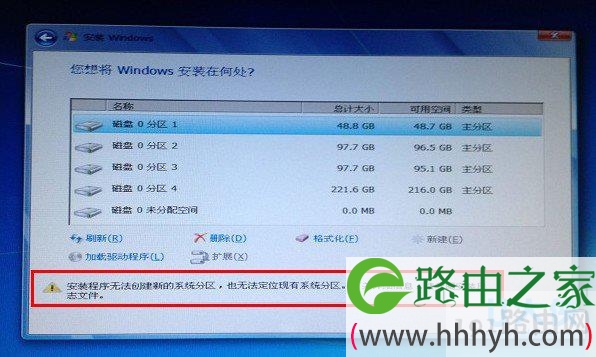
安装程序无法创建新的系统分区
如上图所示就是在安装系统的过程中出现的“安装程序无法创建新的系统分区,也无法定位现有系统分区。有关详细信息,请阅读安装日志文件。”的提示。
1、将windows镜像文件放到电脑的磁盘中。(非系统盘,即C盘除外)
2、将windows镜像文件解压到该磁盘上。
3、利用WiFi之家网制作好的启动u盘引导电脑进入WinPE系统。
4、进入WinPE系统后,将C盘格式化并将其格式转换为NTFS。从解压的镜像文件夹中找到boot , bootmgr 和sources这三个文件,并且复制到C盘根目录下。
5、在WinPE系统中运行“cmd”,然后输入“ c:\boot\bootsect.exe /nt60 c: ”,然后按下回车键,看到提示successful字样的语句时即为成功了!然后重启电脑。
6、将u盘拔下来,重新启动电脑即可。
以上就是解决安装程序无法创建新的系统分区的方法
以上就是关于-常见问题-(安装程序无法创建新的系统分区的解决方法(图))的教程!

评论