
win7系统安装时进不了Bios菜单的解决方法(图)

原标题:"win7系统安装时进不了Bios菜单的解决方法"相关电脑问题教程分享。 - 来源:WiFi之家网。如今,随着系统安装的简单化,现在很多win7系统用户选择自己用U盘装系统亲自安装系统,不过在安
亲,以下就是关于(win7系统安装时进不了Bios菜单的解决方法(图)),由“WiFi之家网”整理!

原标题:"win7系统安装时进不了Bios菜单的解决方法"相关电脑问题教程分享。 - 来源:WiFi之家网。
如今,随着系统安装的简单化,现在很多win7系统用户选择自己用U盘装系统亲自安装系统,不过在安装系统的过程中,还是会遇到一些各式各样的问题。比如安装win7系统却进不了Bios菜单的问题,这是什么情况呢?其实这是因为主板种类多,而启动bios设置菜单的快捷方式也不一样的原因。用户在安装win7系统时,需要按照主板品牌去执行安装win7 bios设置菜单,下面就跟WiFi之家网小编一起来了解下!
推荐:WiFi之家网U盘安装原版Win7系统教程
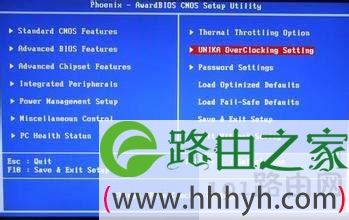
win7系统安装时进不了Bios菜单
原因如下:
1、可能是在安装系统时没搞清楚主板的品牌,将启动按键选错了;
2、可能是开机时内存检测特长时间。
解决方法:
1、安装win7系统前zui重要的是先搞清楚自己的主板品牌,而选对启动BIOS菜单的键值;
2、在U盘启动之时,如下送上不同品牌主板的快捷启动BIOS键值;
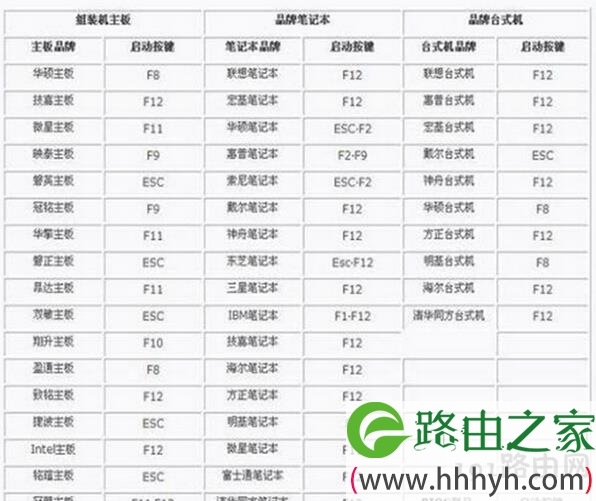
win7系统安装时进不了Bios菜单
3、内存检测是计算机启动的必经之道;
4、若是BIOS设置里没将“Quick Power On Self Test”项设置位“Enable”的话,那内存便会自检三次,所以须把该项设定成“Disable”后按下F10键值保存才行。
关于win7系统安装时进不了Bios菜单的解决方法就跟大家介绍到这边,希望对大家有所帮助。更多内容请继续关注WiFi之家网官网。
以上就是关于-常见问题-(win7系统安装时进不了Bios菜单的解决方法(图))的教程!

Comments