
win7摄像头打开失败且提示信息错误的解决方法(图)

原标题:"win7摄像头打开失败且提示信息错误的解决方法"相关电脑问题教程分享。 - 来源:WiFi之家网。大多情况下,不少win7系统用户平时使用电脑主要是用来休闲娱乐,比如看电影、聊QQ、听歌等。这
亲,以下就是关于(win7摄像头打开失败且提示信息错误的解决方法(图)),由“WiFi之家网”整理!
原标题:"win7摄像头打开失败且提示信息错误的解决方法"相关电脑问题教程分享。 - 来源:WiFi之家网。
大多情况下,不少win7系统用户平时使用电脑主要是用来休闲娱乐,比如看电影、聊QQ、听歌等。这时候摄像头的作用就体现出来了,利用摄像头用户可以进行语音视频,极大的方便了用户的需求。不过有用户反馈摄像头打开失败,打开设备管理器查看,提示:注册表信息错误(代码19)。这是为什么呢?遇到这种情况我们又应该怎么办呢?下面就跟随WiFi之家网小编一起来了解下具体的原因和解决方法吧!
推荐:WiFi之家网U盘安装原版Win7系统教程

http://www.191e.com/syjc/21.html
原因如下:
第三方软件接管系统驱动库,在系统注册表信息内部件的信息中,被添加了一行第三方软件的键值,设备自识别驱动时受到阻碍,所以系统无法正常加载驱动导致摄像头打不开。
解决方法:
1、按下win+R组合键,打开“运行”窗口;
2、在运行窗口中输入“regedit”字符命令并回车;
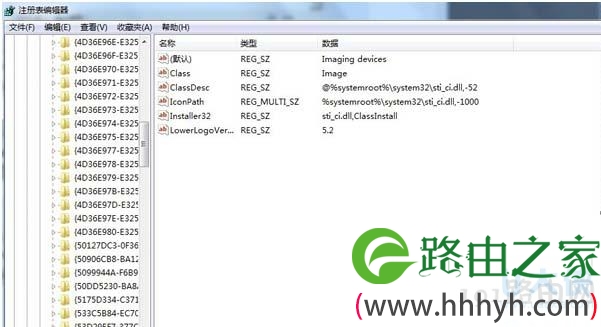
3、在打开的系统注册表编辑器左侧找到
HKEY_LOCAL_MACHINE\SYSTEM\CurrentControlSet\Control\Class\{6BDD1FC6-810F-11D0-BEC7-08002BE2092F};
4、子项找到该键值后,在右侧窗口删除 Upperfilters 值和 Lowerfilters 值;
http://www.191e.com/syjc/21.html
5、重启计算机,再卸载重新安装驱动即可。
通过以上步骤设置,基本上就能解决摄像头无法打开的问题了。大家在遇到这种情况时,不妨按照上面的步骤进行设置。
以上就是关于-常见问题-(win7摄像头打开失败且提示信息错误的解决方法(图))的教程!

评论