
原标题:"铭瑄主板bios设置u盘启动的解决方法"相关电脑问题教程分享。 - 来源:WiFi之家网。不同的主板品牌,进入u盘启动的快捷热键都可能不相同,即使是同样品牌的主板一键启动的热键也可能不一样。那
亲,以下就是关于(铭瑄主板bios设置(图)),由“WiFi之家网”整理!
原标题:"铭瑄主板bios设置u盘启动的解决方法"相关电脑问题教程分享。 - 来源:WiFi之家网。
不同的主板品牌,进入u盘启动的快捷热键都可能不相同,即使是同样品牌的主板一键启动的热键也可能不一样。那么铭瑄主板如何bios设置u盘启动呢,下面跟随WiFi之家网小编一起看看铭瑄主板bios设置u盘启动设置方法吧。
首先将已经使用铭瑄主板bios设置u盘启动盘制作工具,将制作好的u盘插入到电脑主机usb插口(建议将u盘插入到主机箱后置的USB插口处,因为那样传输的性能比前置的要直接),然后开机!
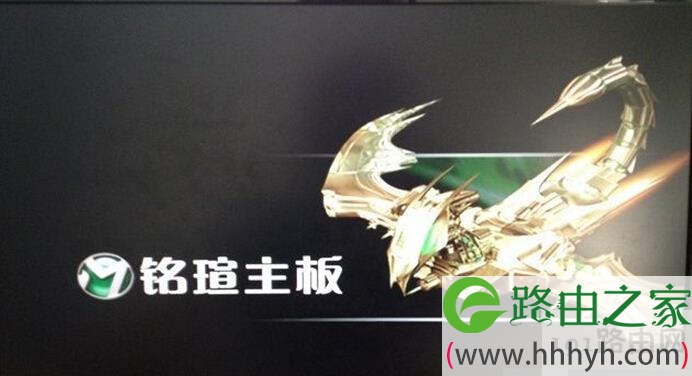
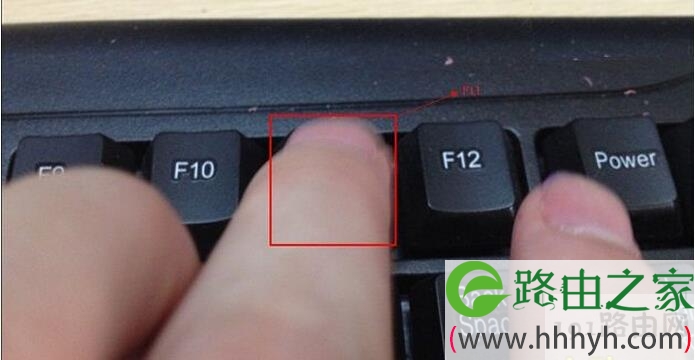
开启电脑后当看到开机画面的时候,连续按下键盘上的"F11"键,如下图所示:为铭瑄主板的电脑开机的画面。
铭瑄主板bios设置u盘启动
铭瑄主板bios设置u盘启动
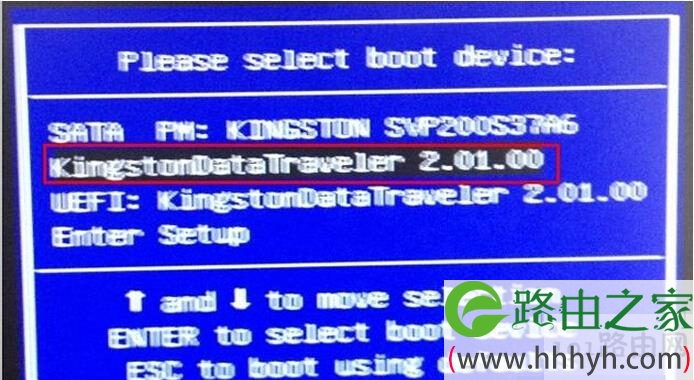
当我们连续按下快捷热键F11以后将会进入到一个启动项顺序选择的窗口!
如下图所示:进入后的将光标移动到第二选项是“u盘启动”,而第一个选项则是“电脑本地硬盘启动”
铭瑄主板bios设置u盘启动
温馨提示:如果默认选项不是u盘,那么请将光标移动到标识的u盘处即可!
如上图所示,当把光标移动到u盘选项位置以后,我们可以直接按下回车键“Enter”即可进入u盘启动!更多铭瑄主板bios设置内容请继续关注WiFi之家网官网。
相关推荐:BIOS设置U盘启动的图文教程(全能版)
以上就是关于-常见问题-(铭瑄主板bios设置(图))的教程!

评论