
原标题:"Windows10系统网卡驱动故障的解决方法"相关电脑问题教程分享。 - 来源:WiFi之家网。很多朋友在电脑操作系统的使用过程中,偶尔总是会遇到驱动程序故障问题,这时是极为恼人的。对此,就有
亲,以下就是关于(Windows10系统网卡驱动故障的解决方法(图)),由“WiFi之家网”整理!

原标题:"Windows10系统网卡驱动故障的解决方法"相关电脑问题教程分享。 - 来源:WiFi之家网。
很多朋友在电脑操作系统的使用过程中,偶尔总是会遇到驱动程序故障问题,这时是极为恼人的。对此,就有不少Win10用户表示在使用过程中,出现网卡驱动程序故障的现象。下面就跟随WiFi之家网小编一起来看看如何解决这个问题。
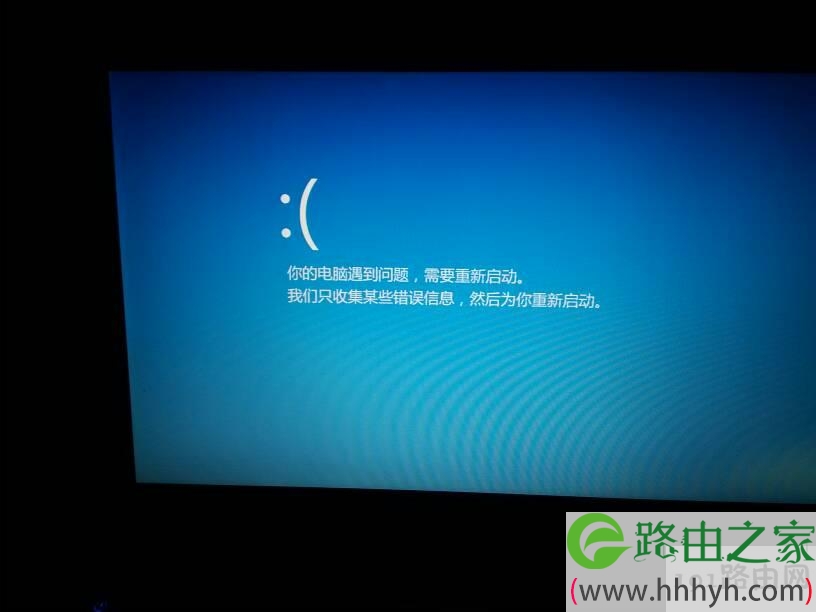
Windows10系统网卡驱动故障
Win10系统的网卡驱动症状:
1. 右下角小电脑有红XX。
2. 进入设备管理器中没有网络适配器,且黄色的感叹号设备也没有。
3. 手动从官方下载的驱动不能安装 (安装时提示此计算机没有网络设备等)。
先用电脑自身的修复功能修复:
右键计算机——属性——设备管理器——网络适配器。先卸载原来型号不对或者不显示型号的网卡驱动,卸载完成之后,重新扫描检测硬件改动。完成后未识别的设备里就有网络适配器,电脑自身修复完成。
然后安装驱动人生网卡版(在电脑没网络的情况下,可用移动设备将网卡版的驱动人生传到该电脑上),网卡版的驱动人生可以实现安装软件的同时就把网卡驱动检测安装好。如在这步未能解决网卡问题,可在驱动人生主界面重新检测网卡驱动,并重装网卡驱动,对网卡驱动进行修复。修复完成,驱动人生会显示修复结果,此时,网卡驱动问题便解决好了。
当无线网卡驱动出现问题,也可以依照网卡驱动的修复过程来进行。先在网络适配器里卸载当前无线网卡驱动,然后重装,再用驱动人生进行修复。 可以说,所有驱动故障中,网卡驱动故障zui为重要。因为解决了联网问题后,我们就能通过驱动人生继续安装或修复其它驱动。
相关内容推荐:
Win10系统提示网卡驱动不能用的原因和解决方法
以上就是关于-常见问题-(Windows10系统网卡驱动故障的解决方法(图))的教程!

评论