
原标题:"Win10 10061任务栏和开始菜单颜色的更改方法"相关电脑问题教程分享。 - 来源:WiFi之家网。近日,身边有不少用上Win10 10061的朋友发现了一个问题,那就是更改了更改任务栏、
亲,以下就是关于(Win10 10061任务栏和开始菜单颜色的更改解决方法(图)),由“WiFi之家网”整理!

原标题:"Win10 10061任务栏和开始菜单颜色的更改方法"相关电脑问题教程分享。 - 来源:WiFi之家网。
近日,身边有不少用上Win10 10061的朋友发现了一个问题,那就是更改了更改任务栏、窗口边框和开始菜单的颜色后,任务栏和开始菜单的颜色还是没有改变。这该怎么办呢?今天,WiFi之家网小编就把Win10 10061更改任务栏和开始菜单颜色的方法分享给大家,希望对你有用。
推荐:WiFi之家网U盘安装Win10系统激活教程【图文】
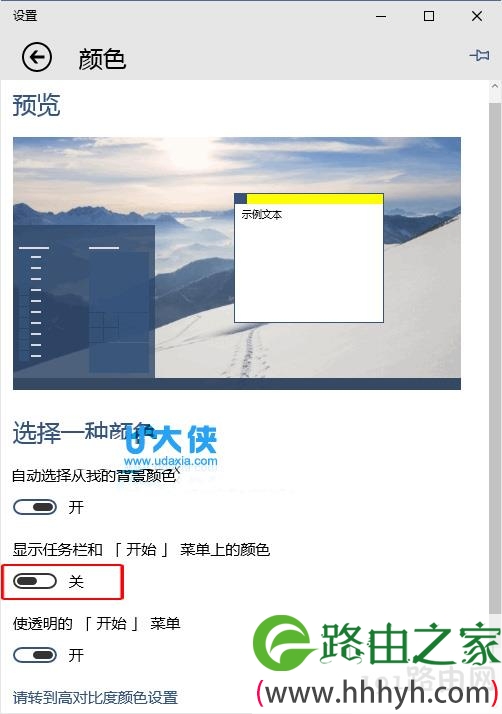
其实,这是由于微软从Win10 10056预览版开始就在即将替换控制面板的“设置”中细化了“个性化”设置的项目,其中就包括“颜色”设置。如图:
Win10 10061任务栏和开始菜单颜色的更改方法
原来的“控制面板 – 个性化 – 颜色”设置界面只有更改颜色一个设置项,而现的“设置 – 个性化 – 颜色”设置界面却有三个设置项。造成任务栏和开始菜单的颜色没有发生改变的原因就是第二个设置项“显示任务栏和「开始」菜单上的颜色”。默认该选项是关闭的,打开之后,再更改颜色,就会发现任务栏和开始菜单的颜色已经发生变化了。
第一个设置项“自动选择我的背景颜色”,则是系统会根据当前桌面壁纸的主色调而智能地选择合适的颜色。我们在使用微软主题库中的诸多Windows主题时,会发现随着壁纸的更换,任务栏和窗口边框的颜色都会相应地发生改变的现象就是这一智能机制的表现。如果你关闭了该选项,那么就会在下面显示“建议的颜色”列表供你选择。
而第三个设置项则是设置开始菜单或开始屏幕透明效果的开关,大家喜欢透明效果可以从这里进行设置。
以上就是关于-常见问题-(Win10 10061任务栏和开始菜单颜色的更改解决方法(图))的教程!

评论