
原标题:"Win10系统异常后问题报告的查看方法"相关电脑问题教程分享。 - 来源:WiFi之家网。当前,我们在计算机的操作过程中,难免不出现一些问题,出了问题后就会报告给Microsoft,并提示&l
亲,以下就是关于(Win10系统异常后问题报告的查看解决方法(图)),由“WiFi之家网”整理!

原标题:"Win10系统异常后问题报告的查看方法"相关电脑问题教程分享。 - 来源:WiFi之家网。
当前,我们在计算机的操作过程中,难免不出现一些问题,出了问题后就会报告给Microsoft,并提示“如有解决方案时,会显示在操作中心(前提是安装Win10系统时,必须注册Microsoft的用户名)”。那么,就电脑提示的问题我们要在哪里才能查看到呢?今天,WiFi之家网小编就来跟大家说说win10系统异常后,计算机的问题报告在哪儿查看。
1、在计算机桌面,(1)右键点击右下角的操作中心,(2)在打开的菜单中左键点击:打开操作中心(O)。

Win10系统异常
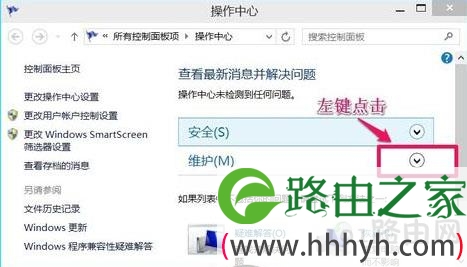
2、在打开的操作中心窗口,我们左键点击维护栏中的小勾。
Win10系统异常
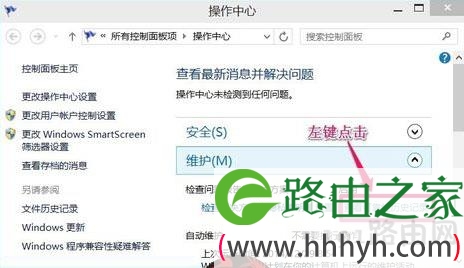
3、在维护标签下,我们再左键点击:查看可靠性历史记录。
Win10系统异常
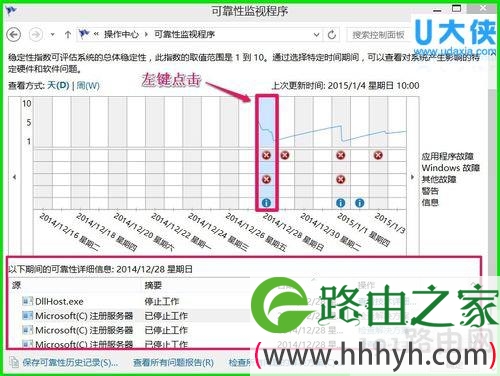
4、我们点击查看可靠性历史记录后,会出现一个可靠性监视程序窗口,如果我们要查看2014年12月28日的问题详细信息,左键点击2014年12月28日对应的小框,在下面就会显示以下期间的可靠性详细信息:2014年12月28日星期日。
Win10系统异常
[page]
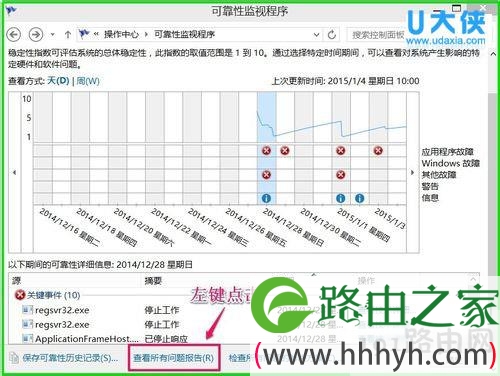
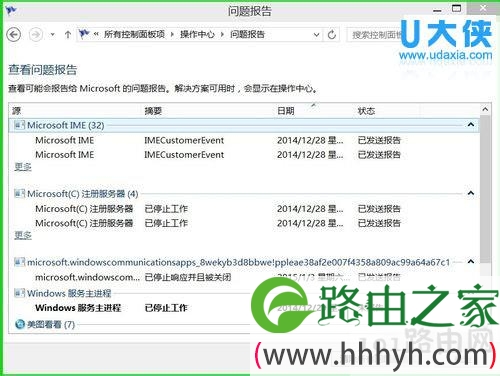
5、如果我们需要查看所有问题的报告,在可靠性监视程序窗口的zui下面左键点击:查看所有问题报告(R)。
Win10系统异常
6、这时就会打开一个问题报告的窗口,在这里就显示了所有问题的报告,有些问题已经发送报告给Microsoft,解决方案可用时,会显示的我们计算机的操作中心。
Win10系统异常
以上就是解决win10系统异常,计算机问题报告的查看方式,更多精彩内容请关注WiFi之家网官网。
相关内容:
win10预览版10056"暗黑"主题模式开启方法
Win10系统搜索栏搜索时出现卡顿及停止响应
以上就是关于-常见问题-(Win10系统异常后问题报告的查看解决方法(图))的教程!

评论