
原标题:"Win10系统搜索栏搜索时出现卡顿及停止响应"相关电脑问题教程分享。 - 来源:WiFi之家网。win10的出现,给用户带来了不少新的体验和亮点,譬如Win10技术预览版升级至Build986
亲,以下就是关于(Win10系统搜索栏搜索时出现卡顿及停止响应(图)),由“WiFi之家网”整理!

原标题:"Win10系统搜索栏搜索时出现卡顿及停止响应"相关电脑问题教程分享。 - 来源:WiFi之家网。
win10的出现,给用户带来了不少新的体验和亮点,譬如Win10技术预览版升级至Build9860就有一个亮点,用户可以直接在开始菜单中输入关键字进行搜索,但是在搜索过程中很多人反映说会出现卡顿现象,有时候还会停止响应,遇到这样的问题是因为微软必应搜索捕捉用户输入的每一个关键字,也就是每添加一个新字符,搜索都会进行一次,所以就会比较卡,要如何解决Win10系统使用搜索栏搜索时出现卡顿及停止响应现象呢?下面,就跟随WiFi之家网小编一起来看看吧。
如果用户使用的是微软拼音输入法,那么每次输入关键字时,系统会先针对拼音逐字进行搜索,用户敲击空格键,拼音转换成汉字后,才会对汉字进行搜索,如此一来,就造成了不必要多次搜索,浪费了系统资源并且造成卡顿。
解决方法如下:
1、首先,我们要在win10系统的开始菜单搜索并进入“zPC 设置”;(注意,不要进入默认开始菜单中的“PC setting/电脑设置”,此处无法关闭全局搜索)。

Win10系统搜索栏搜索时出现卡顿及停止响应的解决方法
2、在“System”选项卡中,我们进入“搜索”页面,并关闭“使用Bing联机搜索”;
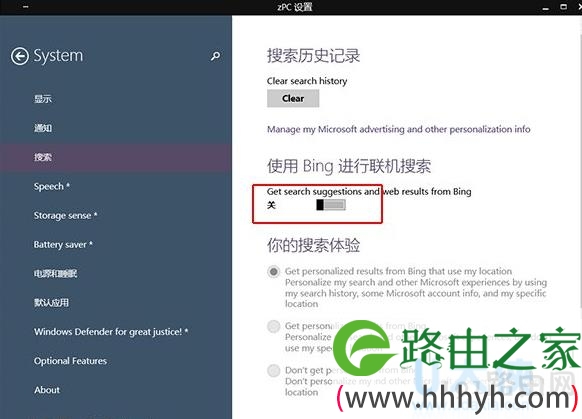
Win10系统搜索栏搜索时出现卡顿及停止响应的解决方法
3、再次进入开始菜单并输入关键字进行搜索,会发现联机内容已经不见了,并且搜索响应速度大大提高。

Win10系统搜索栏搜索时出现卡顿及停止响应的解决方法
ps:上述方法仅适用于在开始菜单中的搜索栏,任务栏中的搜索按钮不受影响,需要联机搜索时可以通过该任务栏按钮进行。
关于Win10系统使用搜索栏搜索时出现卡顿及停止响应的解决措施就跟大家介绍到这边了,有遇到这样问题的话,大家可以尝试上面的方法进行解决或者到WiFi之家网U盘装系统查找相关内容。
相关内容推荐:
win10升级助手 1.0.147 正式安装版
Win10优化大师 1.0 Beta版
以上就是关于-常见问题-(Win10系统搜索栏搜索时出现卡顿及停止响应(图))的教程!

评论