

原标题:"win10预览版系统开启内置虚拟机的方法"相关电脑问题教程分享。 - 来源:WiFi之家网。我们都知道,虚拟机指通过软件模拟的具有完整硬件系统功能的、运行在一个完全隔离环境中的完整计算机系统,
亲,以下就是关于(win10预览版系统开启内置虚拟机的解决方法(图)),由“WiFi之家网”整理!

原标题:"win10预览版系统开启内置虚拟机的方法"相关电脑问题教程分享。 - 来源:WiFi之家网。
我们都知道,虚拟机指通过软件模拟的具有完整硬件系统功能的、运行在一个完全隔离环境中的完整计算机系统,而Windows10系统现在是处于测试阶段,不少人也是在虚拟机上安装Win10来进行体验的。但是,很多用户不知道如何开启win10系统中的内置虚拟机。今天,WiFi之家网小编就将开启win10预览版系统中的内置虚拟机的具体步骤分享给大家。
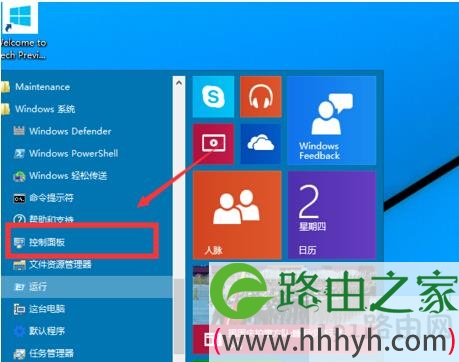
1、首先点击windows键,然后选择在所有应用中相应找到“Windows 系统”,并且打开之后,大家找到“控制面板”。
win10预览版系统开启内置虚拟机的方法
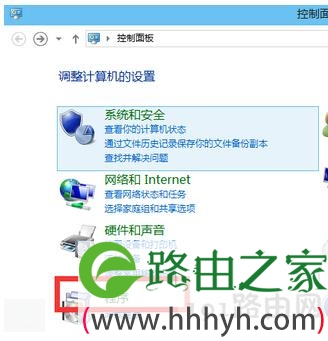
2、接着打开控制面板之后,大家选择程序。
win10预览版系统开启内置虚拟机的方法
3、然后在程序里面,接着找到并点击打开“启动或关闭windows功能”。

win10预览版系统开启内置虚拟机的方法
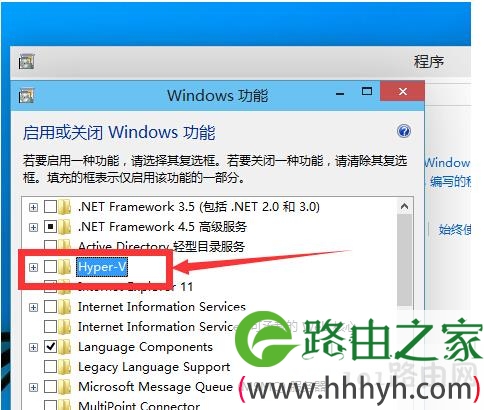
4、接着在windows功能下面大家找到Hyper-V,勾选上,点击“确定”即可。
win10预览版系统开启内置虚拟机的方法
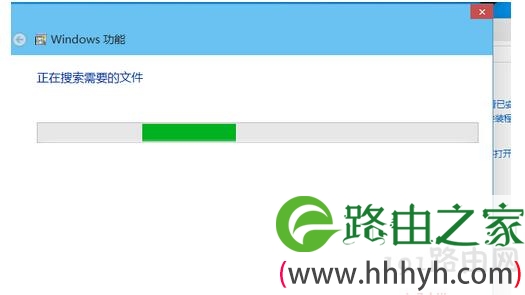
5、那么等待一段时间后,就会安装完成,然后点击重启电脑,这里记着一定要重启电脑。
win10预览版系统开启内置虚拟机的方法
以上就是关于-常见问题-(win10预览版系统开启内置虚拟机的解决方法(图))的教程!


评论