
原标题:"Win8完全卸载metro应用的解决方法"相关电脑问题教程分享。 - 来源:WiFi之家网。win系统一经推出,就得到了不少用户的喜爱,不仅仅是因为其应用界面风格的多变,还增添了很多个性化的需
亲,以下就是关于(Win8完全卸载metro应用的解决方法(图)),由“WiFi之家网”整理!
原标题:"Win8完全卸载metro应用的解决方法"相关电脑问题教程分享。 - 来源:WiFi之家网。
win系统一经推出,就得到了不少用户的喜爱,不仅仅是因为其应用界面风格的多变,还增添了很多个性化的需求。但是,在华丽高端的应用界面上面,不少用户反映太多了,根本用不到,还占据内存。想在开始菜单中卸载,但实际上删除的应用都还存放在C:\Program Files\WindowsApps文件夹中,此文件夹还需提升权限才可操作。对此,有什么方法才可以完全卸载metro应用呢?
Win8完全卸载metro应用的解决方法
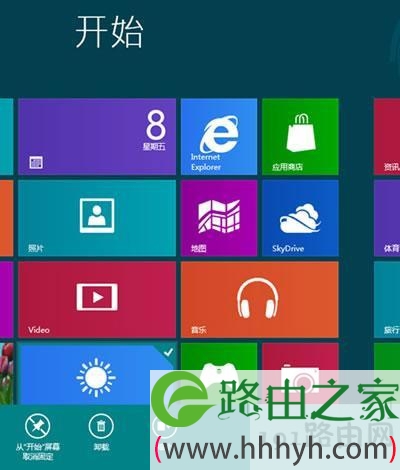
1、首先,在开始菜单中,找到我们想要卸载的应用,这里就以“地图”为例。在“地图”图标上单击右键,下方出现菜单。
2、左键点击下方菜单中的“卸载”,点击后会弹出确认窗口,点击“卸载”即可。
3、此时,应用“地图”就从开始菜单中消失了。将鼠标移向左下角,单击右键,在弹出的快捷窗口中点击“命令提示符(管理员)”。
4、打开命令提示符窗口后,我们输入命令“DISM.exe /Online /Get-ProvisionedAppxPackages”(不包括引号,下同),回车。
5、其中,我们找到对应“地图”的详细信息(根据卸载的应用找到对应的信息)。
6、记录下(可在命令提示符中“右键-标记-回车”进行复制)该程序包名称,继续输入命令“DISM.exe /Online /Remove-ProvisionedAppxPackage /PackageName:Microsoft.BingMaps_1.2.0.136_x86__8wekyb3d8bbwe”(按照命令内容,替换相应程序包名称)。
7、输入无误后,回车,系统就会自动删除相应内容。
8、如果想要验证一下是否删除,可按照步骤4重复操作,其中已经找不到已删除应用的相应信息了。
以上就是关于-常见问题-(Win8完全卸载metro应用的解决方法(图))的教程!

评论