
原标题:"Win8.1系统关闭家庭组详解过程"相关电脑问题教程分享。 - 来源:WiFi之家网。win8.1的系统相信大家现在都不陌生,基本都已经从win7升级到win8,甚至是win10。在win8.
亲,以下就是关于(Win8.1系统关闭家庭组详解过程(图)),由“WiFi之家网”整理!

原标题:"Win8.1系统关闭家庭组详解过程"相关电脑问题教程分享。 - 来源:WiFi之家网。
win8.1的系统相信大家现在都不陌生,基本都已经从win7升级到win8,甚至是win10。在win8.1的系统中,家庭组的功能大家都不会陌生,因为我们可以通过这个家庭组,不用存储设备就能在局域网中的多台设备间方便地分享文件与文件夹。不足的是,在给我们带来方便的同时,也存在一些弊端,如硬盘读写增多带来的电脑卡机、反应迟钝等等。因此,不少用户都想要关闭这个家庭组功能。那么,我们该如何操作呢?
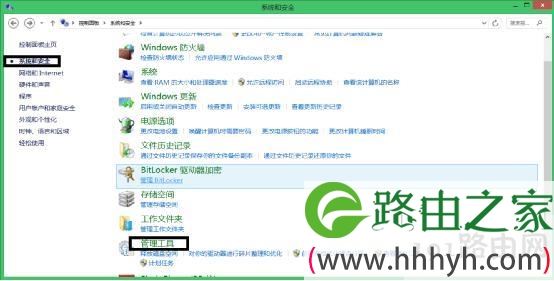
一、首先打开Win8系统中的“控制面板>系统和安全>管理工具”,如下图所示。
家庭组
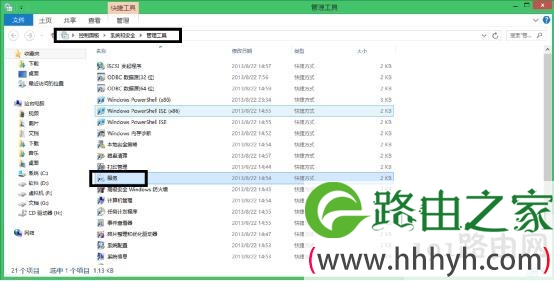
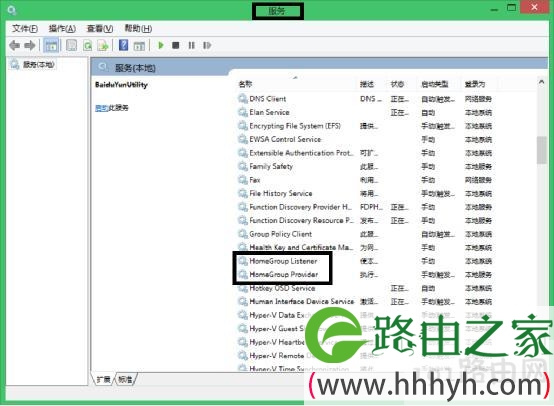
二、在弹出的对话框双击“服务”,然后找到“HomeGroupListener”与“HomeGroupProvider”服务选项,如下图所示。
家庭组
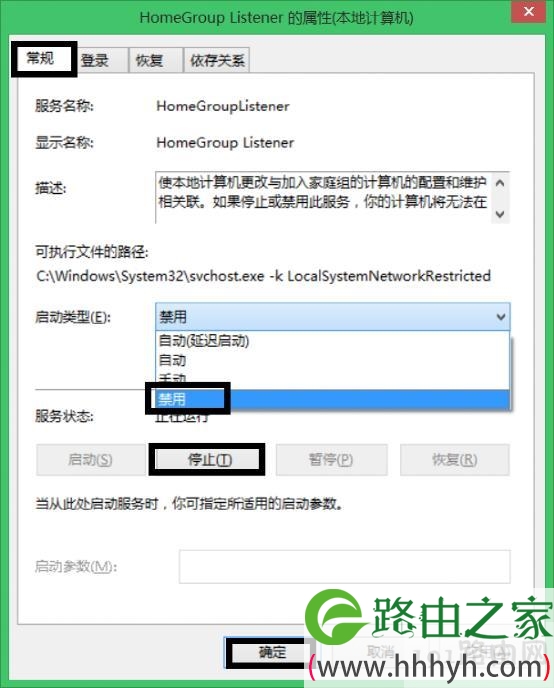
三、双击打开或右键其“属性”,在弹出属性界面窗口,在“常规”选项卡单击启动类型的下拉框,出来的列表选择“禁用”。然后在服务状态下单击“停止”按钮,修改后单击“确定”按钮保存设置,如下图所示。
家庭组
四、另外按照同样方法我们将“HomeGroupProvider”服务也采取相同的处理方法关闭即可。
关闭Win8/8.1家庭组后,磁盘读写次数大大减少。通过以上处理,系统就不会长期读写硬盘和占用CPU,这样就可以更低的功耗和发热,保障用户操作时的流畅度了。
以上就是关于-常见问题-(Win8.1系统关闭家庭组详解过程(图))的教程!

评论