
原标题:"win7系统硬盘分区图标显示错误的解决妙招"相关电脑问题教程分享。 - 来源:WiFi之家网。win7系统已成为时下的主流系统,虽然win7系统的升级版本win8系统出来后,但是使用win7系
亲,以下就是关于(win7系统硬盘分区图标显示错误的解决方法(图)),由“WiFi之家网”整理!

原标题:"win7系统硬盘分区图标显示错误的解决妙招"相关电脑问题教程分享。 - 来源:WiFi之家网。
win7系统已成为时下的主流系统,虽然win7系统的升级版本win8系统出来后,但是使用win7系统的用户依然不再少数。不过有些用户经常会在使用时碰到各种问题,比如硬盘分区图标显示错误,这要如何解决呢?今天WiFi之家网小编就和大家说说win7系统硬盘分区图标显示错误的解决妙招。
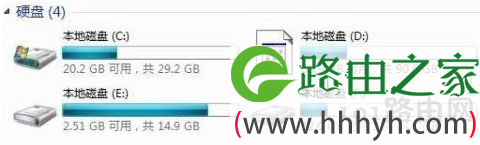
硬盘图标
方法一、
1、首先鼠标右击桌面上的“计算机”图标,在菜单中选择“管理”选项;
2、在打开的界面中,点击存储下的“磁盘管理”项;
3、然后右击图标显示错误的磁盘,选择“更改驱动器符号和路径”选项;
4、点击更改先改成别的,然后再改回来,就可以看到图标显示正常了哦。
方法二、
1、首先在开始搜索框中输入“资源管理器”,然后双击打开它;
2、接着在资源管理器界面中依次点击上方的“组织-文件夹选项-查看-显示所有文件”;
3、然后在图标损坏的分区下找到autorun.inf文件,删除后重启即可解决问题。
相关文章:
高手支招 教你解决硬盘分区无法格式化问题
以上就是关于-常见问题-(win7系统硬盘分区图标显示错误的解决方法(图))的教程!

评论