
原标题:"win7系统为C盘增加空间容量的小方法"相关电脑问题教程分享。 - 来源:WiFi之家网。大家都知道,电脑使用的时间久了,C盘的空间就会越来越小,即使清除了一些软件及垃圾,但C盘的空间还是不够
亲,以下就是关于(win7系统为C盘增加空间容量的解决方法(图)),由“WiFi之家网”整理!

原标题:"win7系统为C盘增加空间容量的小方法"相关电脑问题教程分享。 - 来源:WiFi之家网。
大家都知道,电脑使用的时间久了,C盘的空间就会越来越小,即使清除了一些软件及垃圾,但C盘的空间还是不够用。那么,有什么方法能够增加C盘的空间容量呢?今天WiFi之家网小编就教大家win7系统如何为C盘增加空间容量。
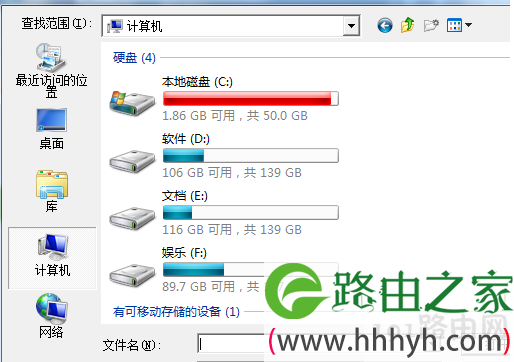
硬盘
WiFi之家网小编提醒:在进行操作前,提醒大家把电脑的重要数据在其它地方做好备份。
操作步骤:
1、首先我们在win7系统桌面的计算机图标上单击鼠标右键,然后选择管理;
2、在计算机管理窗口中,我们单击存储中的磁盘管理打开,打开磁盘管理以后,大家发现电脑一共有3个分区,其中C盘是主分区也就是我们的系统盘,扩展分区中有D盘和E盘两个逻辑分区;
3、这时候如果我们直接在C盘上单击鼠标右键,大家发现菜单中扩展卷是灰色的不可用状态,也就是说现在无法扩展C盘的空间;
扩展卷是灰色不可用状态的原因:因为扩展空间只能从相邻的分区进行扩展,而不能隔开一个磁盘进行扩展,并且扩展的分区必须和相邻的分区【分区类型】必须相同,我们的C盘是主分区,而相邻的D盘是逻辑分区,所以现在C盘无法扩展空间,我们想扩展C盘的空间方法很多,小编这里介绍一个不用软件的方法我们可以把逻辑分区删除,我们在E盘上单击鼠标右键,选择删除卷,然后在弹出的菜单中,点击确定删除;
4、我们用同样的方法把逻辑磁盘D盘也删除掉,接着继续在可用空间上单击鼠标右键,然后删除分区;
5、这样我们删除后的扩展分区就变为了未分配空间,现在在C盘上单击鼠标右键,大家发现扩展卷已经可以使用了,我们现在开始给C盘增加空间,我们选择扩展卷;
6、然后我们使用扩展卷向导给C盘增加空间,然后点击下一步按钮,选择给c盘增加的大小,之后点击下一步,zui后点击完成;
7、这时候大家现在发现我们的C盘已经无损的增加了10G的空间。
相关文章:
清理电脑C盘垃圾的小妙招
以上就是关于-常见问题-(win7系统为C盘增加空间容量的解决方法(图))的教程!

评论