
原标题:"win7系统桌面小工具无法使用的解决方案"相关电脑问题教程分享。 - 来源:WiFi之家网。对win7系统熟悉的用户都知道,win7系统中都个小工具,里面集合了日历、时钟、便签等,很多用户为了
亲,以下就是关于(win7系统桌面小工具无法使用的方案(图)),由“WiFi之家网”整理!

原标题:"win7系统桌面小工具无法使用的解决方案"相关电脑问题教程分享。 - 来源:WiFi之家网。
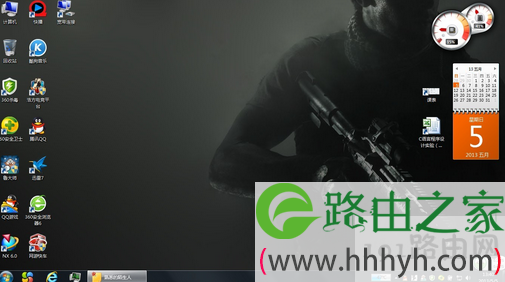
对win7系统熟悉的用户都知道,win7系统中都个小工具,里面集合了日历、时钟、便签等,很多用户为了方便都会将它们添加到桌面上,方便我们的使用,不过zui近有用户却发现桌面小工具不能正常显示,或者无法使用的情况,这是怎么回事呢?今天WiFi之家网小编就和大家说说win7系统桌面小工具无法使用的解决方案。
win7
1、打开“开始”菜单,找到“所有程序”,然后点击附件,接着鼠标右击“命令提示符”选择“以管理员身份运行”选项;
2、接着在命令提示符窗口中依次输入下列命令,然后回车;
regsvr32 msxml3.dll
regsvr32 scrrun.dll
regsvr32 jscript.dll
regsvr32 atl.dll
Regsvr32 “%ProgramFiles%Windows Sidebarsbdrop.dll”
Regsvr32 “%ProgramFiles%Windows Sidebarwlsrvc.dll”
3、如果弹出DLL注册服务成功的对话框,说明已将该文件的相关参数写入注册表中;
4、如果没有弹出的话说明该文件损坏或丢失,打开开始菜单,在搜索框中输入“inetcpl.cpl”,回车;
5、在打开的“Internet 属性”界面,切换到“安全”选项卡,选中“将所有区域重置为默认级别”按钮,然后点击确认即可,然后重启计算机即可解决哦。
相关文章:
小技巧 教你找回win7系统中消失的桌面小工具
以上就是关于-常见问题-(win7系统桌面小工具无法使用的方案(图))的教程!

评论