
原标题:"win10系统开启远程桌面的详细教程"相关电脑问题教程分享。 - 来源:WiFi之家网。大家都知道,电脑都有自带的远程桌面连接功能,我们可以通过这一功能请求控制另外一台计算机,这给我们带来了很
亲,以下就是关于(win10系统开启远程桌面的解决方法(图)),由“WiFi之家网”整理!
原标题:"win10系统开启远程桌面的详细教程"相关电脑问题教程分享。 - 来源:WiFi之家网。
大家都知道,电脑都有自带的远程桌面连接功能,我们可以通过这一功能请求控制另外一台计算机,这给我们带来了很大的方便。不过zui近许多刚安装的win10系统的用户,对于开启远程桌面连接的方法并不是很清楚。因此,今天WiFi之家网小编就和大家分享win10系统开启远程桌面的详细教程。
1、在win10系统下使用组合快捷键win键+r键打开运行窗口,输入“mstsc”回车确认打开远程桌面连接;
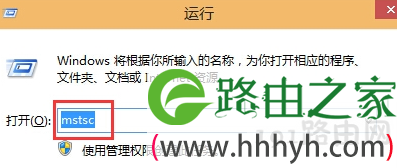
运行
2、打开远程桌面连接功能之后,只需要在计算机后面填入需呀远程控制的计算机名即可,按连接(N)即可开始连接;
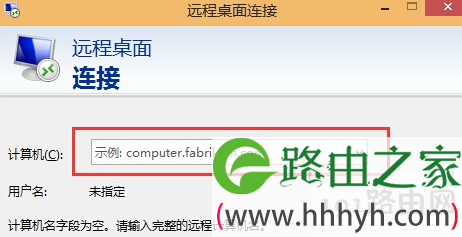
远程桌面
相关文章:
小技巧教你关闭电脑远程桌面
以上就是关于-常见问题-(win10系统开启远程桌面的解决方法(图))的教程!

评论