
调整win7系统任务栏宽度及位置的详细操作(图)

原标题:"调整win7系统任务栏宽度及位置的详细操作"相关电脑问题教程分享。 - 来源:WiFi之家网。大家都知道,在电脑的底部都有个任务栏,而这个任务栏是开始菜单、快速启动栏等组成,我们可以将自己常用
亲,以下就是关于(调整win7系统任务栏宽度及位置的详细操作(图)),由“WiFi之家网”整理!
原标题:"调整win7系统任务栏宽度及位置的详细操作"相关电脑问题教程分享。 - 来源:WiFi之家网。
大家都知道,在电脑的底部都有个任务栏,而这个任务栏是开始菜单、快速启动栏等组成,我们可以将自己常用的程序软件锁定到任务栏中,方便我们快速打开使用。不过有些用户觉得自己的任务栏宽度不够,想要调整下,却不知道如何调整。因此,今天WiFi之家网小编和大家说说调整win7系统任务栏宽度及位置的详细操作。
win7
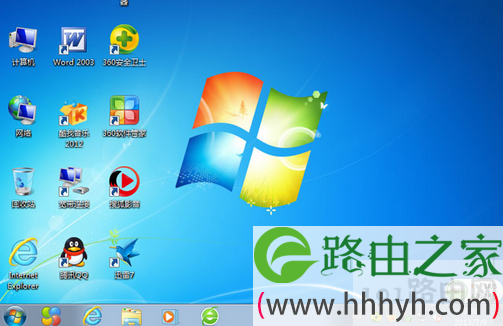
1、首先鼠标右击任务栏,取消勾选“锁定任务栏”选项;
2、这时候将鼠标移动到任务栏的边缘,就会变成如下形式,这时候就可以长按鼠标然后拖曳来调整任务栏的宽度了哦;
3、接着将鼠标移动到任务栏上,长按后可以直接将任务栏拖到右边,使其显示在桌面的右边,如下图所示;
4、调整完宽度和位置之后,鼠标右击任务栏,继续勾选“锁定任务栏”,这样修改就能够保存了。、
相关文章:
win7开机桌面图标和任务栏不显示的解决妙招
以上就是关于-常见问题-(调整win7系统任务栏宽度及位置的详细操作(图))的教程!
评论