
原标题:"win7系统双击桌面图标打不开的应对技巧"相关电脑问题教程分享。 - 来源:WiFi之家网。win7系统双击桌面图标打不开要怎么办呢?电脑的出现给我们带来了很大的方便,不过很多用户在使用的同时
亲,以下就是关于(win7系统双击桌面图标打不开的应对技巧(图)),由“WiFi之家网”整理!

原标题:"win7系统双击桌面图标打不开的应对技巧"相关电脑问题教程分享。 - 来源:WiFi之家网。
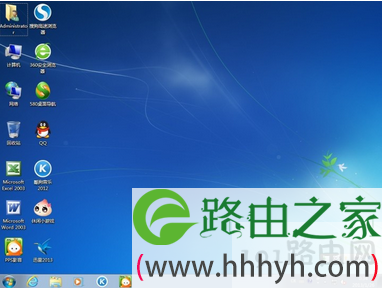
win7系统双击桌面图标打不开要怎么办呢?电脑的出现给我们带来了很大的方便,不过很多用户在使用的同时也遇到了各种问题。比如一些用户反映说,双击桌面图标,却发现打不开,这是怎么回事呢?今天WiFi之家网小编就和大家说说win7系统双击桌面图标打不开的应对技巧。
win7
技巧一:
1、首先双击打开win7桌面上的“计算机”图标,在计算机界面中单击菜单栏的“工具--文件夹选项”;
2、在弹出来的文件夹选项窗口中,切换到“查看”选项卡,然后在高级设置列表中选择将“隐藏受保护的操作系统文件(推荐)”前面的够勾去掉,并选择“显示所有文件和文件夹”,设置完成后点击确定按钮;
3、接着到每个磁盘的根目录下看看有没有“autorun.inf”隐藏文件,如果有的话就选择删除掉。
技巧二:
1、首先在键盘按下“Win+R”组合快捷键打开运行选项,在运行对话框中输入“regedit”命令,回车确定打开注册表;
2、在打开的注册表编辑器依次展开左侧:HKEY_CLASSES_ROOT\.exe,然后确认窗口右边默认值的参数为“exefile”;
3、接着再定位到:HKEY_CLASSES_ROOT\exefile\shell\open\command,并确认窗口右边默认值的参数为“”%1“ %*”;然后确认完之后点击确定按钮退出注册表编辑器。
技巧三:
1、首先点击开始菜单,在菜单中的搜索位置输入“命令提示符”并打开命令窗口;
2、在命令提示符窗口中输入“assoc.exe=exefile”命令,然后回车就可以恢复exe文件的关联。
相关文章:
win7开机桌面图标和任务栏不显示的解决妙招
以上就是关于-常见问题-(win7系统双击桌面图标打不开的应对技巧(图))的教程!

评论