

原标题:"电脑更新显卡驱动后出现花屏的原因及解决方法"相关电脑问题教程分享。 - 来源:WiFi之家网。最近有用户向小编反映说,自己的电脑在更新完显卡驱动后重启电脑,电脑屏幕就出现了花屏的情况,并且分辨
亲,以下就是关于(电脑更新显卡驱动后出现花屏的原因及解决方法(图)),由“WiFi之家网”整理!
原标题:"电脑更新显卡驱动后出现花屏的原因及解决方法"相关电脑问题教程分享。 - 来源:WiFi之家网。
zui近有用户向小编反映说,自己的电脑在更新完显卡驱动后重启电脑,电脑屏幕就出现了花屏的情况,并且分辨率也无法调节,这是怎么回事呢?下面WiFi之家网小编就和大家说说电脑更新显卡驱动后出现花屏的原因及解决方法。
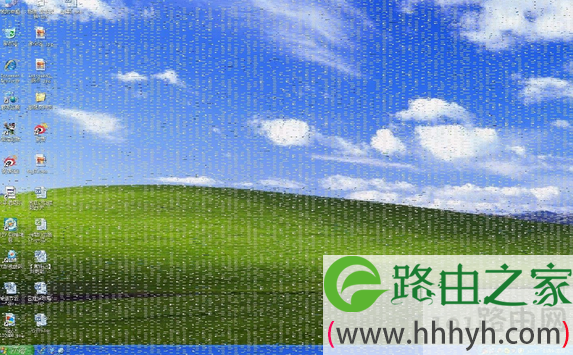
花屏
原因分析:
其实这是由于用户所更新的驱动文件没有被系统正确加载和调用的造成的,电脑仍然加载的是旧版本的显卡驱动文件,然而旧版本的显卡驱动文件却已经不完整造成的。
解决方法:
1、在“计算机”图标上右击选择管理,打开设备管理器,
2、在打开的设备管理器中,在显示器适配器里面的设备上右击选择“卸载”;
3、卸载完成后,重启计算机,重启后,系统就可正确加载和调用更新后的显卡驱动文件。
3、通过以上方法操作后,有些用户发现只是颜色正常了,但是分辨率调不了,那么请查看系统是否有显卡驱动,在桌面空白处右击选择属性,在打开的窗口中切换到“设置”标签页,点击“高级”按钮来查看适配器的状态;
4、如果需要重新安装新的显卡驱动程序,打开驱动人生官方版2014zui新版,点驱动,推荐驱动,点刷新,找到显卡设备,右击选择手动安装,安装完成后按照提示重启计算机即可。
另外,有些版本的操作系统可能存在被强制安装一些集成好的显卡驱动的问题,那么可在“添加删除程序” 列表里面找到并删除掉,如:Display Driver 等名称的程序。
相关文章:
笔记本出现花屏的原因及解决方法
以上就是关于-常见问题-(电脑更新显卡驱动后出现花屏的原因及解决方法(图))的教程!


评论