
原标题:"解决win7系统出现蓝屏代码0x000000001e的小窍门"相关电脑问题教程分享。 - 来源:WiFi之家网。最近一些使用win7系统的用户反映说,自己的电脑在开机的时候出现了蓝屏的情况,并
亲,以下就是关于(win7系统出现蓝屏代码0x000000001e的小窍门(图)),由“WiFi之家网”整理!

原标题:"解决win7系统出现蓝屏代码0x000000001e的小窍门"相关电脑问题教程分享。 - 来源:WiFi之家网。
zui近一些使用win7系统的用户反映说,自己的电脑在开机的时候出现了蓝屏的情况,并且出现错误代码0x000000001e。其实导致这问题的发生,zui主原因是因为内存和软件冲突的所造成的,只要刚装的一些软件卸掉就能够解决这问题了。下面小编就和大家说说解决win7系统出现蓝屏代码0x000000001e的小窍门。
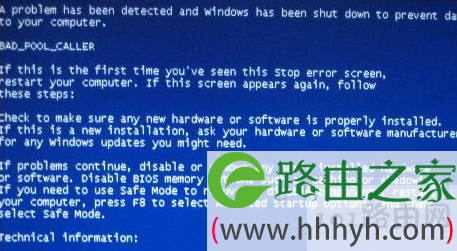
蓝屏
一、开机按住F8键,让系统从安全模式启动,如果安全模式下不蓝屏则可能是三方应用和驱动的问题,那么请回到正常模式下,逐一将那么有可能导致的应用、插件、客户端、安全软件等卸载掉。
二、干净启动
1、以管理员权限的帐户登录计算机。
2、进入系统后,按“Win+R”调出运行窗口,输入 “msconfig”命令后按回车键启动系统配置实用程序。
3、在“常规”标签页中点击“有选择的启动”,然后单击以清除“加载启动项”复选框。
4、切换到“服务”标签页,点击以选中“隐藏所有 Microsoft 服务”的复选框,然后单击“全部禁用”。
5、切换到“启动”标签页中,单击“全部禁用”,点击“确定”保存设置
6、点击“确定”后,再单击“重新启动”。
三、插拔下内存条对其进行灰尘清理,同时测试硬件温度是否超过正常值,如果电脑内部散热问题可能会导致CPU、显卡温度过高,及时清理灰尘并散热处理。
相关文章:
win7系统常见的蓝屏代码及解决方法
以上就是关于-常见问题-(win7系统出现蓝屏代码0x000000001e的小窍门(图))的教程!

评论