

原标题:"解决windows资源管理器已停止工作的小方法"相关电脑问题教程分享。 - 来源:WiFi之家网。windows资源管理器已停止工作要怎么办呢?不少朋友在使用电脑的时候,都喜欢开启多个程序,但
亲,以下就是关于(windows资源管理器已停止工作的解决方法(图)),由“WiFi之家网”整理!

原标题:"解决windows资源管理器已停止工作的小方法"相关电脑问题教程分享。 - 来源:WiFi之家网。
windows资源管理器已停止工作要怎么办呢?不少朋友在使用电脑的时候,都喜欢开启多个程序,但程序太多的话,容易导致电脑出现windows资源管理器已停止工作的情况,并且任务栏也会消失,zui终只能重启电脑。其实出现这问题不需要重启电脑也是能够解决的。今天WiFi之家网小编就教大家如何解决windows资源管理器已停止工作的问题吧!
1、因为出现资源管理器已停止工作的时候,任务栏已经无法正常出现,所以我们要通过快捷键来进入任务管理器,按下“Ctrl+Alt+Del”来进入任务管理器
2、在任务管理器里面点击“文件“,然后选择”新建任务(运行)
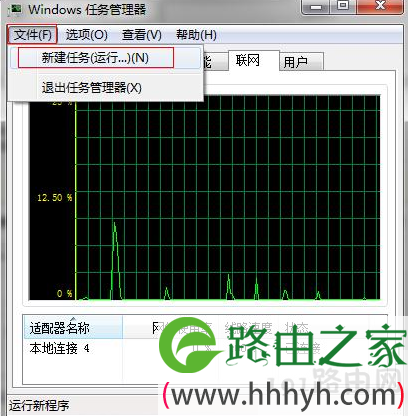
任务管理器
3、在文本框里输入”explorer.exe“,然后点击”确定“。然后等了一下,是不是发现任务栏又回来了,那是因为资源管理器重启了。

任务管理器
相关文章:
“windows资源管理器已停止工作”的两种解决方案
Windows资源管理器重启的原因及解决方法
以上就是关于-常见问题-(windows资源管理器已停止工作的解决方法(图))的教程!


评论