
原标题:"电脑反映慢怎么办 U大侠为你支招"相关电脑问题教程分享。 - 来源:WiFi之家网。电脑如果再使用过程中反映速度慢的话,会让人感到烦恼不已。有时候要运行一个程序都需要好久才能够打开,甚至系统提
亲,以下就是关于(电脑反映慢解决方法 (图)),由“WiFi之家网”整理!

原标题:"电脑反映慢怎么办 U大侠为你支招"相关电脑问题教程分享。 - 来源:WiFi之家网。
电脑如果再使用过程中反映速度慢的话,会让人感到烦恼不已。有时候要运行一个程序都需要好久才能够打开,甚至系统提示要手动强制终止程序。那么,电脑反映慢有没有什么方法能够解决呢?今天WiFi之家网小编就教大家如何解决电脑反映慢的问题吧!
1、首先按下”WIN+R“,在搜索框中输入regedit回车打开注册表编辑器。

运行
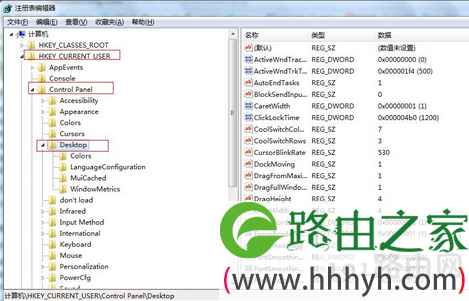
2、接下来依次展开到HKEY_CURRENT_USERControl PanelDesktop。
注册表
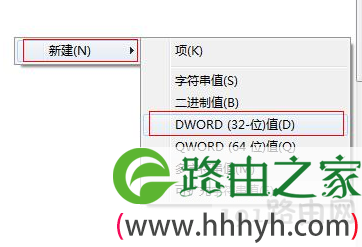
3、然后在右侧窗口空白处单击右键,新建一个“DWORD 32位值”。
注册表
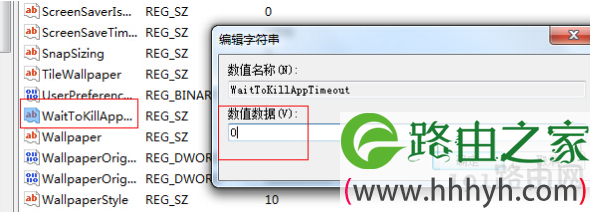
4、然后双击重命名新建的值为“WaitToKillAppTimeout”。同时把该键值的数值修改为0,这样就可以保存并关闭注册表编辑器了。
注册表
相关文章
巧用U盘,提升win7系统运行速度的好妙招
设置bios让电脑运行速度变快
以上就是关于-常见问题-(电脑反映慢解决方法 (图))的教程!

评论