
原标题:"win7系统盘错乱的解决方法"相关电脑问题教程分享。 - 来源:WiFi之家网。很多朋友在使用光盘安装win7系统的时候,都有遇到过系统盘错乱情况,系统把它所在分区设为C区,这样一来就很容易导
亲,以下就是关于(win7系统盘错乱的解决方法(图)),由“WiFi之家网”整理!
原标题:"win7系统盘错乱的解决方法"相关电脑问题教程分享。 - 来源:WiFi之家网。
很多朋友在使用光盘安装win7系统的时候,都有遇到过系统盘错乱情况,系统把它所在分区设为C区,这样一来就很容易导致故障的发生。那么,win7系统盘错乱要怎么办呢?今天WiFi之家网小编就和大家说说win7系统盘错乱的解决方法吧!
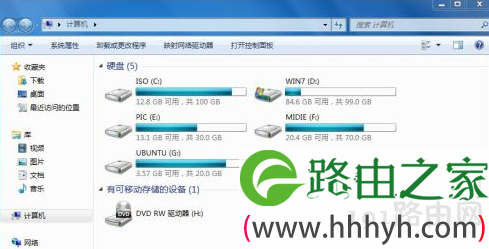
系统盘
1、首先依次点击“开始→控制面板→管理工具→计算机管理→磁盘管理”,然后将错乱的盘符一个个设为你想要的样子,然后重启windows7操作系统,这时候会出现错误提示,而且无法进入桌面;
2、这时候就在键盘上按“Win+R”组合键打开“运行”窗口,然后点击“浏览”,找到Windows 7安装光盘下的Setup.exe,点击“确定”,启动Windows 7安装程序。
3、当安装程序需要选择升级还是全新安装的时候,一定要选全新安装,这样装好以后,Windows 7就不会乱改系统盘符了,而且旧的Windows 7会被安装程序自动备份到一个Windows.old目录里,删掉就可以了,这样就可以解决系统盘符错乱的问题了。
以上就是关于-常见问题-(win7系统盘错乱的解决方法(图))的教程!

评论