
原标题:"解决电脑分辨率调不了的小妙招"相关电脑问题教程分享。 - 来源:WiFi之家网。分辨率调不了怎么办?电脑的分辨率如果没有调整成适合的分辨率,会给我们的眼睛造成很大的伤害,因此设置合适的分辨率至
亲,以下就是关于(电脑分辨率调不了的解决方法(图)),由“WiFi之家网”整理!
原标题:"解决电脑分辨率调不了的小妙招"相关电脑问题教程分享。 - 来源:WiFi之家网。
分辨率调不了怎么办?电脑的分辨率如果没有调整成适合的分辨率,会给我们的眼睛造成很大的伤害,因此设置合适的分辨率至关重要。但是不少人在调整分辨率的时候,发现分辨率无法调节,这是怎么回事呢?今天WiFi之家网小编就和大家说说解决电脑分辨率调不了的小妙招。
属性
一、调节分辨率的方法
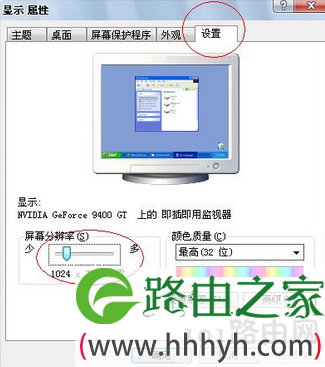
1、这是zui常规的方法:右键桌面空白处,选择“属性”—“设置”,在设置标签的窗口左下方有一个“屏幕分辨率”,向左右拖动控制块就可以改变屏幕的分辨率(每次拖动注意下面的数字),确认某一个分辨率数值之后就可以点击“确定”。
2、(以Intel显卡为例)右键桌面空白处,选择“显示器模式”—“真彩色”—“1024 * 768”(此处根据需要选择,但不建议太高)等;
3、(以Intel显卡为例)右键桌面空白处,选择“属性”—“设置”,在设置标签的窗口右下方有一个“高级”—“适配器”—“所有模式”,选择一种合适的模式组合即可(特别注意不要选择太高的刷新率赫兹数)。
二、无法调整分辨率的解决方法
一般的显示分辨率是可以调整的,zui少会有2-3个调整的空间,如果不让调整多数是显卡驱动的问题,或者处于安全模式。
如果是处于安全模式,你可以选择重新启动,按F8选择“zui近一次的正确配置”,进入正常的桌面;如果是正常启动可以考虑显卡驱动是否有故障,这一点,你可以通过右键“我的电脑”—“属性”—“硬件”—“设备管理器”查看显卡项目前是否有感叹号和问号来判断是否是显卡驱动的问题,如果有,重新安装一遍显卡驱动,如果不清楚显卡的型号可以使用“驱动精灵”帮你寻找合适的显卡驱动。
三、调整分辨率黑屏
调整分辨率黑屏往往是由于分辨率过高与刷新率过高的组合影响,比如,1024*768 75HZ的显示模式正常,但1280*960 75HZ有可能导致黑屏,也许你会说我并没有调整刷新率(75HZ),但这个组合可能会使显示器无法承受(特别是15寸的显示器以及17寸以下的)所以降低分辨率或者降低刷新率都是解决因为调整而造成黑屏的途径。
解决的办法像像上面提到的,选择重新启动,按F8选择“zui近一次的正确配置”,或者启动一次安全模式(按F8进入安全模式)自动修复一下,然后重新启动即可。
以上就是关于-常见问题-(电脑分辨率调不了的解决方法(图))的教程!

评论