
原标题:"找回桌面上"我的电脑"图标的小方法"相关电脑问题教程分享。 - 来源:WiFi之家网。当我们在使用电脑的过程中,需要用到我的电脑时,发现电脑桌面上的我的电脑图标莫名其妙的没掉了,这是怎么回事呢
亲,以下就是关于(找回桌面上我的电脑图标教程),由“WiFi之家网”整理!

原标题:"找回桌面上"我的电脑"图标的小方法"相关电脑问题教程分享。 - 来源:WiFi之家网。
当我们在使用电脑的过程中,需要用到我的电脑时,发现电脑桌面上的我的电脑图标莫名其妙的没掉了,这是怎么回事呢?有什么方法能够将我的电脑图标找回呢?别着急,今天WiFi之家网小编就教大家找回我的电脑图标的方法吧!
XP下的我的电脑图标找回的方法:
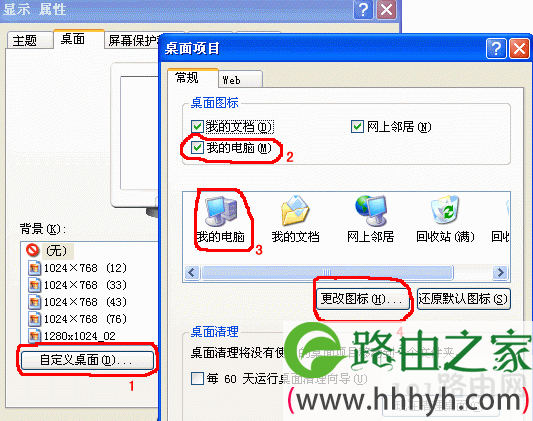
1、首先,我们需要在桌面空白处右击,点“属性”,再选择“桌面”选项卡。再点击下图中1处“自定义桌面”按钮,然后将2处的“我的电脑”勾选上点击确定按钮即可。
桌面项目
2、有些人想要自己电脑桌面上的我的电脑图标特别一点,因此想将图标更改为别的图标,那该怎么办吗?其实也很简单,我们只需点击上图中3处的我的电脑,再点击4处的“更改图标”然后选择任意您喜欢的图标并点击确定按钮即可。
3、另外其实打开我的电脑是有一个快捷键的,我们要打开我的电脑的话,其实只需要按“徽标键+E”即可,徽标键是指整个键盘左下角Ctrl与Alt中间的键。这个快捷键是很有用的。平时如果我们要打开我的电脑的话,需要先将所有窗口zui小化,让桌面显示出来,再双击桌面上的“我的电脑”才可以。有了该快捷键后,我们可以在任意时候将其打开,大大减少了我们操作时间。
Windows7下的我的电脑图标找回的方法:
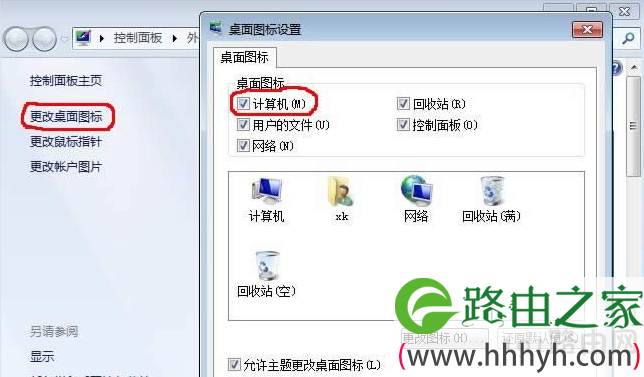
1、首先我们必需明白一点,就是在W7系统上并不叫做“我的电脑”了,而是显示的是“计算机”。如果您在桌面上可以找到“计算机”图标的话,说明我的电脑图标是在的,您不需要恢复。
桌面图标设置
2、恢复Win7系统上的我的电脑图标也和XP上是一样的,先在桌面空白处右击,点击“属性”。再点击下图红框中的“更改桌面图标”,再勾选上“计算机”并点击确定按钮即可。
以上就是关于-常见问题-(找回桌面上我的电脑图标教程)的教程!

评论