
原标题:"Win7系统下使用刻录机的详细教程"相关电脑问题教程分享。 - 来源:WiFi之家网。刻录机要如何使用呢?很多人在买电脑的时候,都会要求配上刻录机,刻录机可以刻录音像光盘、数据光盘、启动盘等,
亲,以下就是关于(Win7系统使用刻录机详细步骤),由“WiFi之家网”整理!

原标题:"Win7系统下使用刻录机的详细教程"相关电脑问题教程分享。 - 来源:WiFi之家网。
刻录机要如何使用呢?很多人在买电脑的时候,都会要求配上刻录机,刻录机可以刻录音像光盘、数据光盘、启动盘等,给大家带来了许多的帮助。但是对于刚接触刻录机的朋友,对于刻录机的使用并不是很清楚。因此,今天WiFi之家网小编就和大家分享Win7系统下使用刻录机的详细教程。
1、首先确认您的光驱是不是刻录机,也就是在光驱前面有一个RW标志,表示是可刻录的;光盘也是有一个RW标志,我用的是DVD+R刻录光盘。
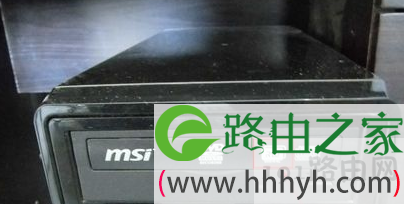
刻录机
2、把刻录光盘放入刻录机,关上仓门,打开电脑桌面上我的电脑,这时可以看到光驱已认出可刻录光盘DVD+R是空白盘。
3、选择要刻录的文件,比如我要刻录《俞世维管理讲座》,我全部选中我要刻录的文件,看属性共4.03G,刚好是一个DVD光盘的容量(DVD+R可刻录到4.7G),然后右击复制,也可能快捷键Ctrl+c。
4、点击左面资源管理器当中的DVD RW驱动器,在弹出的对话框“光盘标题”栏中输入:俞世维管理讲座,点击“下一步”。
5、在打开的刻录光盘空白处右击、粘贴,也可用快捷键Ctrl+v,这进系统开始复制文件。
6、当文件复制完后,点击菜单栏中“刻录此文件”。
7、在弹出的对话框中输入标题,现在已有标题“俞世维管理讲座”,在下的刻录速度上选择刻录速度,一般没什么事尽量选择慢一下的速度,这样刻出产光盘保存时间长。
8、这时会弹出对话框显示进度。
9、刻录完成,光驱自动弹出刻好的光盘,再弹出对话框让您选择是不是还要刻录下一张光盘,不需要时选否,然后点击“完成”,这样整个刻录过程就完成了,当然您要是会用NORE、或UltraISO软件进行刻录,那就更能祥细地对光盘进行编辑,不过用此方法zui简单。
以上就是关于-常见问题-(Win7系统使用刻录机详细步骤)的教程!

评论