
原标题:"小技巧教你关闭电脑远程桌面"相关电脑问题教程分享。 - 来源:WiFi之家网。如何关闭电脑远程桌面呢?电脑在使用的过程中,远程桌面都处于开启状态,远程桌面开启后就可以让任何电脑连接上自己的电脑
亲,以下就是关于(关闭电脑远程桌面服务登录),由“WiFi之家网”整理!
原标题:"小技巧教你关闭电脑远程桌面"相关电脑问题教程分享。 - 来源:WiFi之家网。
如何关闭电脑远程桌面呢?电脑在使用的过程中,远程桌面都处于开启状态,远程桌面开启后就可以让任何电脑连接上自己的电脑,这对自己的电脑来说是很不安全的。所以,今天WiFi之家网小编就教大家如何关闭电脑远程桌面的方法吧!
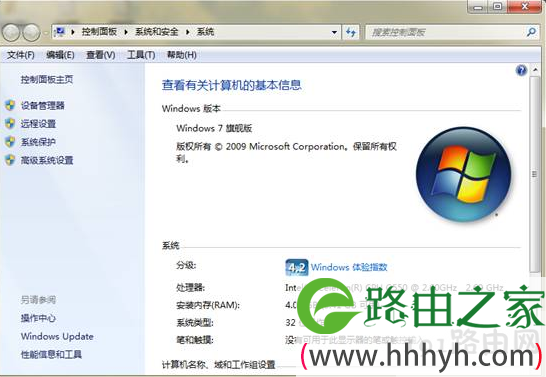
一、鼠标右键单击计算机,选择属性打开属性页面,如下图所示:
属性
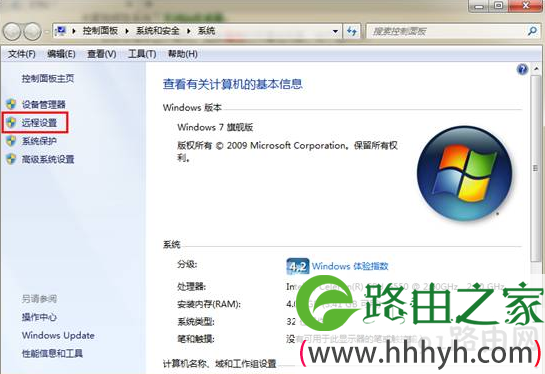
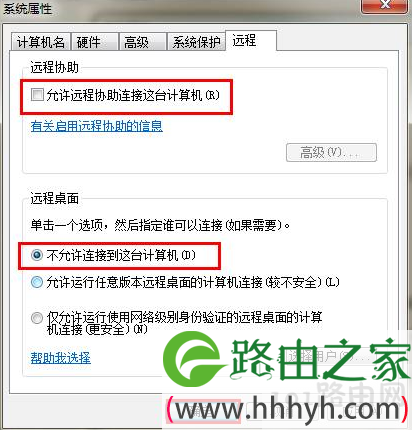
二、接着选择“远程设置”点击打开,将“允许远程协助连接这台计算机”选项勾选取消,选择“不允许连接到这台计算机”选项后点击确定即可。如下图所示:
远程设置
属性
以上就是关于-常见问题-(关闭电脑远程桌面服务登录)的教程!

评论