
原标题:"设置usb为第一启动项详细教程"相关电脑问题教程分享。 - 来源:WiFi之家网。经常用U盘安装系统的朋友都知道,U盘安装系统的第一步就是要将U盘设置为第一启动项,才有接下去的步骤去安装系统。
亲,以下就是关于(设置usb为第一启动项操作方法),由“WiFi之家网”整理!
原标题:"设置usb为第一启动项详细教程"相关电脑问题教程分享。 - 来源:WiFi之家网。
经常用U盘安装系统的朋友都知道,U盘安装系统的第一步就是要将U盘设置为第一启动项,才有接下去的步骤去安装系统。那么,如何将usb设为第一启动项呢?今天U盘大侠小编就教教大家将usb设置设为第一启动项具体步骤吧!
BIOS设置
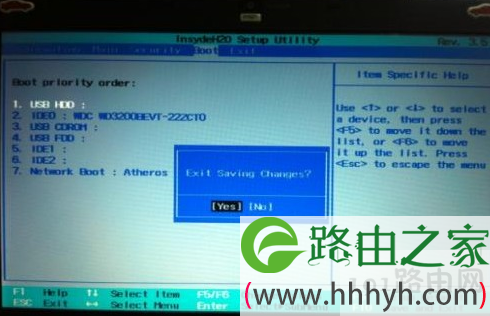
1、开启电脑,在电脑出现开机画面的时候连续按下“Esc”键进入BIOS设置;(部分电脑可能会是Delete、F2或F6)
2、进入BIOS FEATURES SETUP中,将Boot(启动顺序)设定为USB-HDD(或USB-FDD、USB-ZPI,USB-CD-ROM 请与你制作的U盘工作模式对应),BIOS能识别接受的有:驱动程序(ZIP)/ 软盘(FDD) / 光盘(CD-ROM)/ 还有硬盘(HDD);设定的方法是在该项上按PageUP或PageDown键来转换选项。
3、设定完毕后按“ESC”键,退回BIOS主界面,选择Save and Exit;(也可以按下F10保存退出)
4、将用WiFi之家网制作好的u盘启动盘插入到电脑的usb接口处(若是台式电脑,建议将u盘插入到电脑主机后背的usb接口处,这样传输的性能会比较好),重启电脑,电脑就会自动进入到WiFi之家网的主界面了。
以上就是关于-常见问题-(设置usb为第一启动项操作方法)的教程!

评论