
更改磁盘分区盘符操作方法

原标题:"更改磁盘分区盘符的教程"相关电脑问题教程分享。 - 来源:WiFi之家网。在电脑上,磁盘分区通常为C、D、E、F盘,而这些盘符是按照固定的字母顺序排列的,但这些磁盘分区盘符可以进行更改,下面就
亲,以下就是关于(更改磁盘分区盘符操作方法),由“WiFi之家网”整理!
原标题:"更改磁盘分区盘符的教程"相关电脑问题教程分享。 - 来源:WiFi之家网。
在电脑上,磁盘分区通常为C、D、E、F盘,而这些盘符是按照固定的字母顺序排列的,但这些磁盘分区盘符可以进行更改,下面就来说说如何将磁盘分区盘符改成自己想要的字母。
1、使用组合键(win键+r)打开运行窗口,在输入框中输入“diskmgmt.msc”按回车键打开磁盘管理窗口,如下图所示:
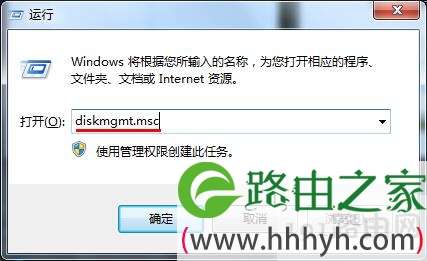
运行
2、在磁盘管理窗口中,右键单击需要修改盘符的磁盘这里小编选择的是娱乐(E:)磁盘分区盘符,在弹出的选项中点击“更改驱动器号和路径”,如下图所示:
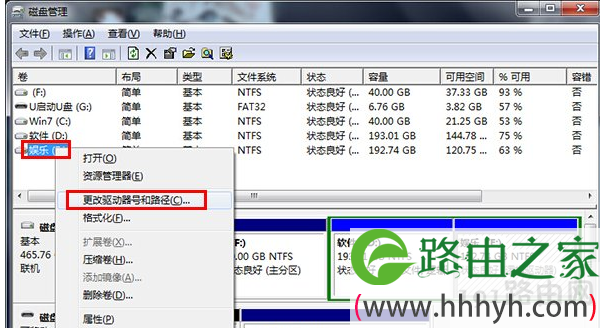
更改驱动器和路径
3、接着在弹出的更改E:(娱乐)的驱动器号和路径窗口中点击“更改”按钮,如下图所示:
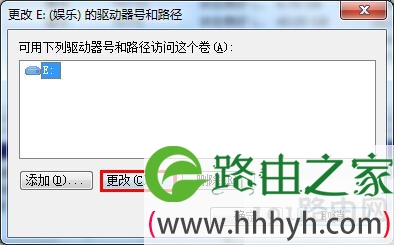
更改
4、随即会弹出更改驱动器号和路径窗口,单击右侧的字母下拉菜单,其中就会显示一列盘符,让我们选择,单击选择其中一个字母为磁盘分区盘符后,点击“确定”按钮,如下图所示:
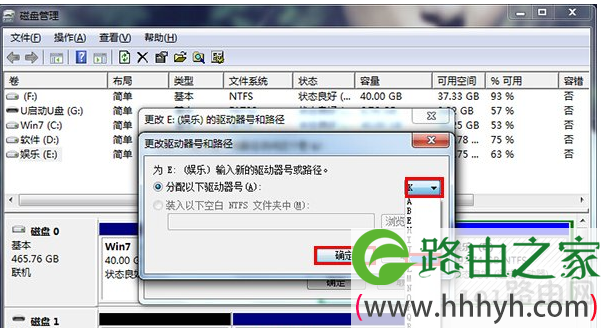
选择字母
5、此时会弹出一个警告框,点击“是”即可,如下图所示:
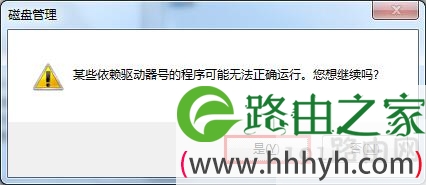
警告框
6、点击是之后还会再弹出一次警告信息提示,点击“是”即可。
7、完成磁盘分区盘符修改后,我们就能够看到修改盘符的娱乐磁盘为“k”了,如下图所示:
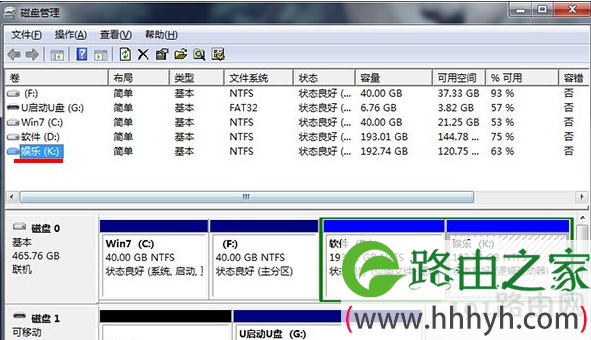
更改完成
以上就是关于-常见问题-(更改磁盘分区盘符操作方法)的教程!

评论