
原标题:"Win10系统下Outlook2010邮件已发送撤回教程"相关电脑问题教程分享。 - 来源:WiFi之家网。Win10系统下Outlook2010邮件已发送怎么撤回? Outlook 2010
亲,以下就是关于(Win10系统Outlook2010邮件已发送撤回步骤图解),由“WiFi之家网”整理!

原标题:"Win10系统下Outlook2010邮件已发送撤回教程"相关电脑问题教程分享。 - 来源:WiFi之家网。
Win10系统下Outlook2010邮件已发送怎么撤回? Outlook 2010是Microsoft office 2010套装软件的组件之一,具有收发电子邮件、管理联系人信息、记日记、安排日程、分配任务等多种功能。不过,有Win10系统的用户,在使用Outlook2010发邮件的时候,发错邮件发到别人哪里去了,怎么撤回已发送邮件呢?

Outlook2010
具体方法如下:
1、单击Outlook面板上的“邮件”或收件箱中的“显示隐藏文件夹列表”按钮。
2、单击“已发送的邮件”。
3、打开要撤回或替换的邮件。
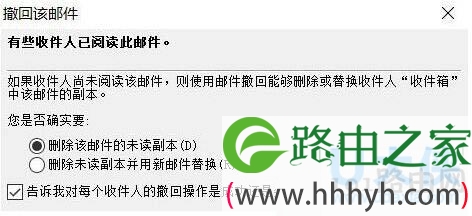
4、选择“文件”→“信息”→“重发或者撤回”选项的“撤回该邮件”,在弹出的“撤回该邮件”对话框中,选择“删除该邮件的未读副本”,若要用其他邮件替换该邮件,请单击“删除未读副本并用新邮件替换”,单击“确定”按钮,然后键入新邮件;(PS:若要替换原邮件,必须发送一封新邮件,否则,将撤回原始邮件)。
Outlook2010
5、若要了解对收件人邮件的撤回或替换成功与否,选中“告诉我对每个收件人撤回是成功还是失败”复选框,选中该框后,就会在“收件箱”中列出谁的邮件撤回失败。
注意:使用以上方法必须要满足两个条件:一个是收件人必须登录并使用收件箱或Outlook;二是收件人还没有读这封邮件或还未将邮件移出“文件箱”。
以上就是Win10系统下Outlook2010邮件已发送撤回教程
以上就是关于-常见问题-(Win10系统Outlook2010邮件已发送撤回步骤图解)的教程!

评论