
电脑显示出此电脑操作步骤

原标题:"电脑怎么显示出此电脑?此电脑显示的设置方法"相关电脑问题教程分享。 - 来源:WiFi之家网。电脑怎么显示出此电脑?安装win10之后,打开时发现桌面上没有我的电脑图标,这对于很多人来说非常不
亲,以下就是关于(电脑显示出此电脑操作步骤),由“WiFi之家网”整理!

原标题:"电脑怎么显示出此电脑?此电脑显示的设置方法"相关电脑问题教程分享。 - 来源:WiFi之家网。
电脑怎么显示出此电脑?安装win10之后,打开时发现桌面上没有我的电脑图标,这对于很多人来说非常不适应,那么win10我的电脑图标没了怎么办?我们怎么才能让我的电脑显示在桌面呢?针对这个问题,下面WiFi之家网小编就给大家介绍此电脑显示的设置方法。
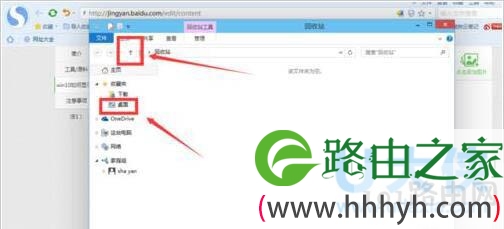
1、我们点开“回收站”,然后可以点向上的那个箭头,或者直接点击旁边的桌面。进入桌面。
电脑
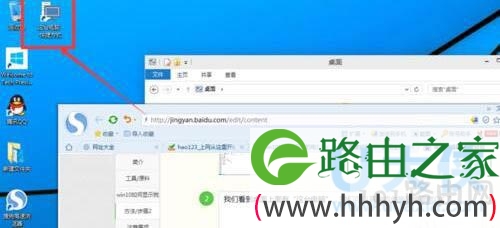
2、我们看到桌面上面有“这台电脑”,我们可以直接将他拖到桌面就OK了。
3、这种方法是建立快捷方式,桌面上显示的是“这台电脑-快捷方式”。
电脑
win10将此电脑显示在桌面方法二:
1、首先,我们可以看到我的桌面是没有“此电脑”的快捷方式的,我们点击右键,选择“个性化”。
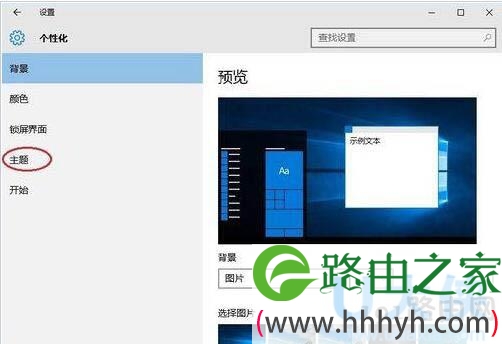
2、然后进入个性化,我们选择“主题”。
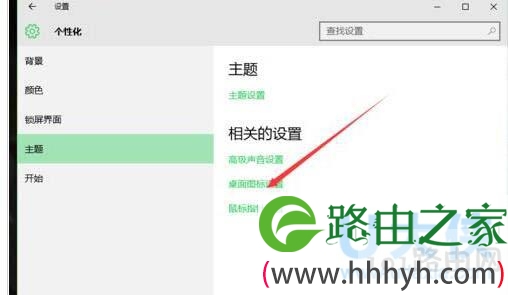
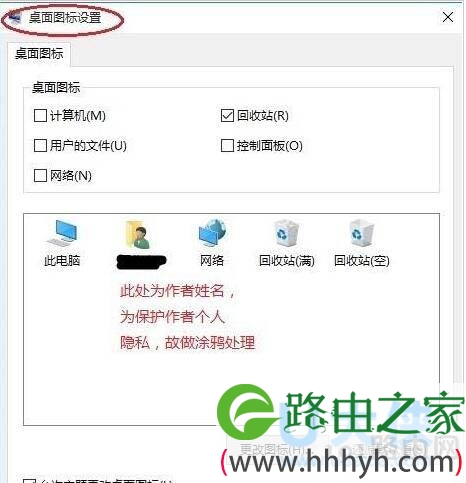
3、在主题下面,我们可以看到相关的设置中,有几个选项,我们找到“桌面图标设置”,点击进入。
电脑
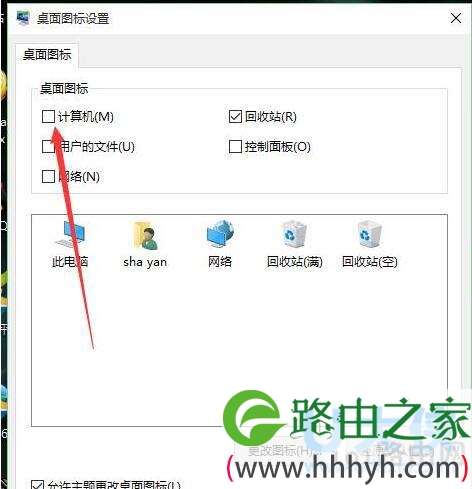
4、进入之后,我们可以看到熟悉的界面了,我们选中“计算机”。
电脑
5、选择好之后,我们点击右下角的应用,再点击确定。
6、再次回到桌面的时候,我们可以看到此电脑已经在我们的桌面上了。
方法三:
1、进入win10系统后,默认的是没有我的电脑图标的。
2、在桌面空白处右击,选择个性化。
3、点击个性化进入个性化窗口,点击个性化窗口上的主题按钮。
电脑
4、点击后,在主题界面可以看到桌面图标设置。
5、点击后,弹出桌面图标设置对话框,这里可以看到此电脑。
电脑
6、在左面图标设置对话框中勾选计算机,然后点击确定按钮。
7、点击确定后,桌面就会显示我的电脑图标了。
以上就是此电脑显示的设置方法
以上就是关于-常见问题-(电脑显示出此电脑操作步骤)的教程!

评论