
win10安全模式进入步骤

原标题:"win10安全模式怎么进 win10安全模式进不去解决方法"相关电脑问题教程分享。 - 来源:WiFi之家网。win10安全模式怎么进?Windows安全模式是一个非常强大的功能,任何病毒都无
亲,以下就是关于(win10安全模式进入步骤),由“WiFi之家网”整理!

原标题:"win10安全模式怎么进 win10安全模式进不去解决方法"相关电脑问题教程分享。 - 来源:WiFi之家网。
win10安全模式怎么进?Windows安全模式是一个非常强大的功能,任何病毒都无法在安全模式下运行,是解决电脑系统故障非常不错的一个模式。但是很多用户并不知道如何进入安全模式,针对此问题,下面,WiFi之家网小编就给大家介绍下win10安全模式进不去的解决方法。
方法一:
依次点击开始菜单按钮》所有应用》电脑设置,切换到“更新和恢复”,再切换到“恢复”,zui后点击“高级启动”下的“立即重启”按钮。
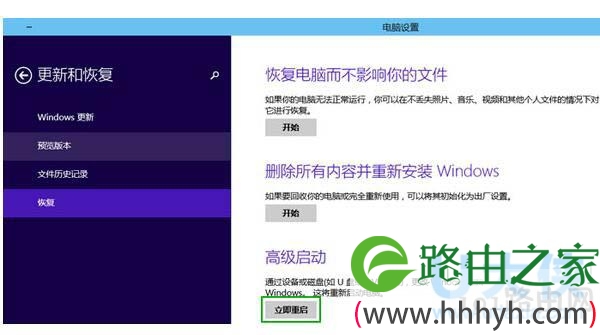
win10
方法二:
1、按下Win+c键打开Win10的超级按钮,点击“设备”,然后点击电源键,按住shift键之后点击“重启”也可以进入启动菜单。
2、.电脑重启后会进入启动菜单,依次选择疑难解答》高级选项》启动设置,按下“重启”按钮。

win10
3.、电脑再次重启后就可以看到启用安全模式的选项了。此外还包括:启用调试、日志记录、低分辨率视频、带网络连接的安全模式、带命令提示符的安全模式、禁用驱动程序强制签名、预先启动反恶意软件保护、禁用失败后自动重新启动等选项,按下F10还能可以进入恢复模式。

win10
方法三:
第一步:右击开始左下角开始按钮,选择“运行”,然后输入msconfig,点击“确定”。

win10
第二步:此时进入了“系统设置”菜单,勾选左下角的“安全引导”,然后在其下面选择你想要的安全模式类型。然后点击“确定”或“应用”。然后计算机将重启并直接进入安全模式。

win10
以上就是win10安全模式进不去的解决方法
以上就是关于-常见问题-(win10安全模式进入步骤)的教程!


评论