
原标题:"win10怎么取消开机密码?开机密码取消不了的方法"相关电脑问题教程分享。 - 来源:WiFi之家网。win10怎么取消开机密码?众所周知,设置开机登录密码是为了安全,但是很麻烦,有时候我们的
亲,以下就是关于(win10怎么取消开机密码登陆界面),由“WiFi之家网”整理!

原标题:"win10怎么取消开机密码?开机密码取消不了的方法"相关电脑问题教程分享。 - 来源:WiFi之家网。
win10怎么取消开机密码?众所周知,设置开机登录密码是为了安全,但是很麻烦,有时候我们的电脑在安全环境,那么Win10在哪里取消开机登录密码呢?win10开机密码取消不了怎么办呢?下面,针对这些困扰,我们就一起来了解看看win10开机密码取消不了的方法。
方法一:
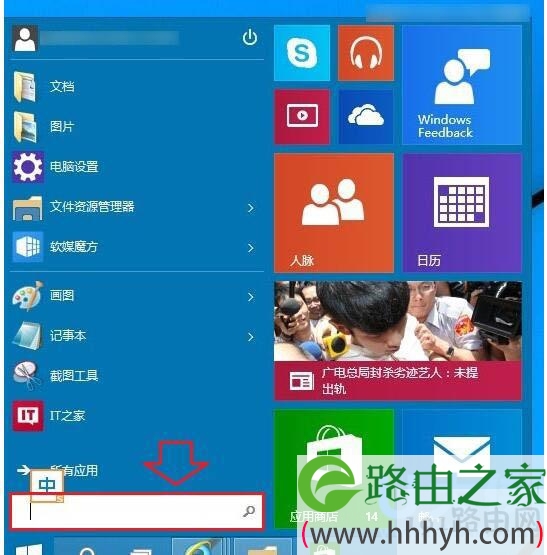
一、首先点击Win10桌面左下角的Windows开始图标,进入Win10开始菜单,打开开始菜单后,在底部搜索框中键入netplwiz命令。
win10
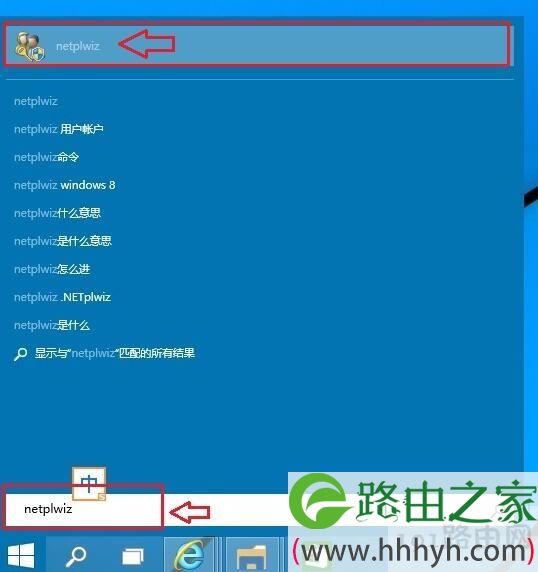
二、之后会搜索出netplwiz控制账户入口,我们点击zui顶部如图所示的“netplwiz”,进入Win10账户设置。
win10
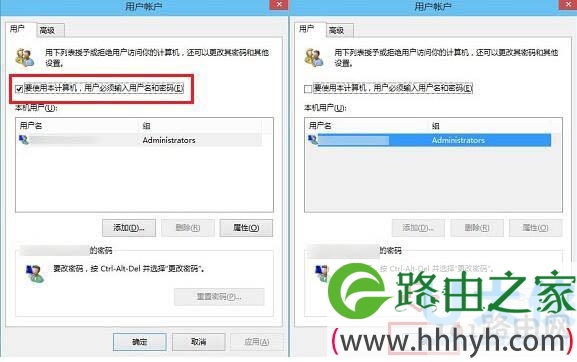
三、进入Win10用户账户窗口后,我们将【要使用本计算机,用户必须输入用户名和密码】前面的勾去掉,然后点击底部的“确定”。
win10
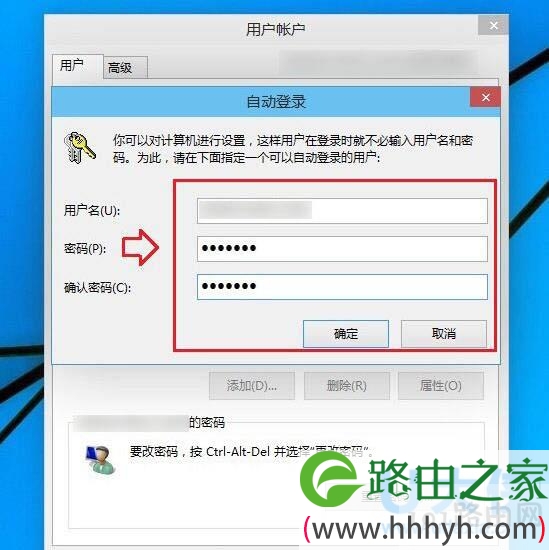
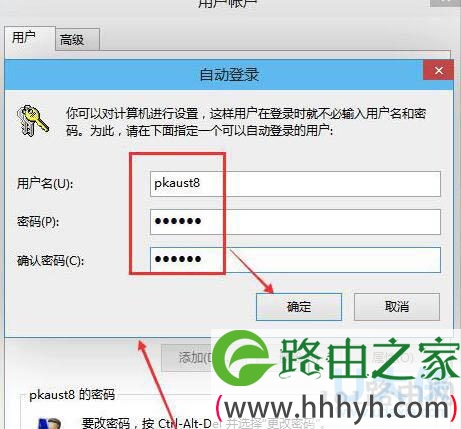
四、zui后在弹出的自动登录设置中,填写上Win10开机密码,完成后,点击底部的“确定”即可。
win10
方法二:
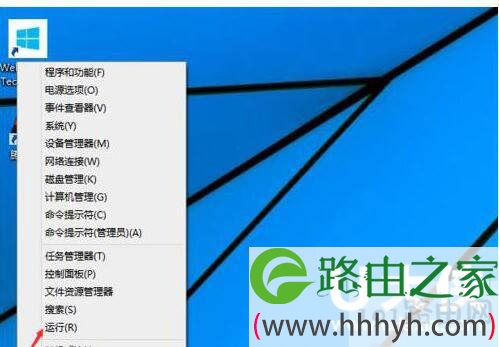
1、右键Win10系统的开始菜单,选择弹出菜单里的运行。
win10
[page]
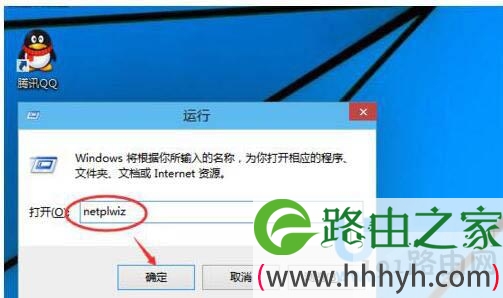
2、在运行对话框里输入:netplwiz,然后点击确定。
win10
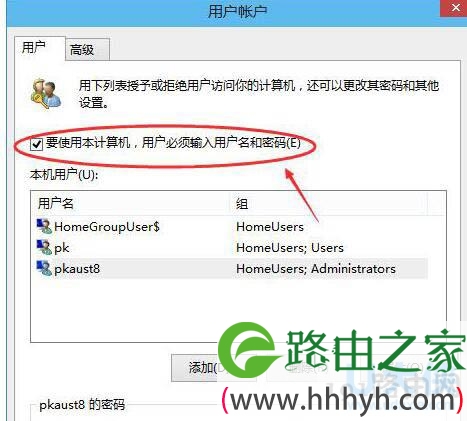
3、点击后,在用户帐户对话框里可以看到“要使用本计算机,用户必须输入用户名和密码”被勾选中了。
win10
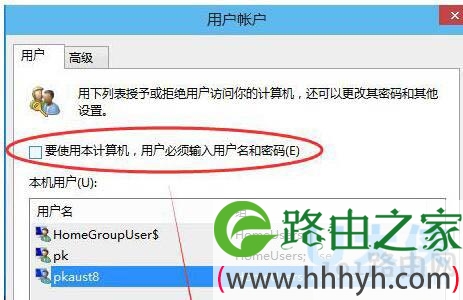
4、将用户帐户对话框里的“要使用本计算机,用户必须输入用户名和密码”前面的勾勾去掉,然后点击应用。
win10
5、点击应用后,弹出自动登录对话框验证权限,输入用户名和密码点击确定,下次开机登录时就不需要密码了。
win10
以上就是win10开机密码取消不了的方法
以上就是关于-常见问题-(win10怎么取消开机密码登陆界面)的教程!

评论