
原标题:"Win10文件资源管理器标题栏显示进程ID的设置方法"相关电脑问题教程分享。 - 来源:WiFi之家网。Win10文件资源管理器标题栏怎么显示进程ID?最近很多用户在反馈,Win10文件资源管
亲,以下就是关于(Win10文件资源管理器标题栏显示进程ID设置),由“WiFi之家网”整理!

原标题:"Win10文件资源管理器标题栏显示进程ID的设置方法"相关电脑问题教程分享。 - 来源:WiFi之家网。
Win10文件资源管理器标题栏怎么显示进程ID?zui近很多用户在反馈,Win10文件资源管理器标题栏怎么显示进程ID?相信很多用户还不了解,下面,针对这个问题,WiFi之家网小编就给大家介绍下Win10文件资源管理器标题栏显示进程ID的设置方法。
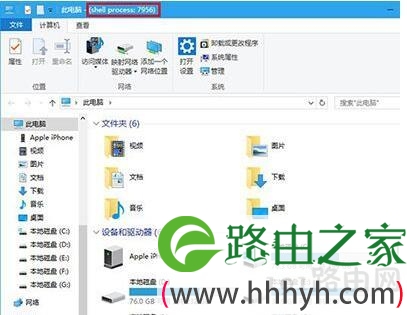
资源管理器
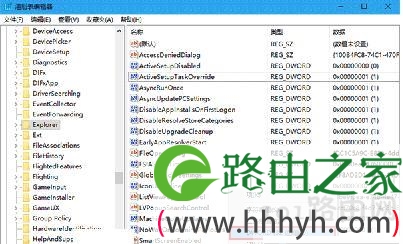
1、在Cortana任务栏输入regedit,按回车键进入注册表编辑器。
2、定位到
HKEY_LOCAL_MACHINE\SOFTWARE\Microsoft\Windows\CurrentVersion\Explorer
3、新建DWORD(32位)值,命名为ShowPidInTitle。
资源管理器
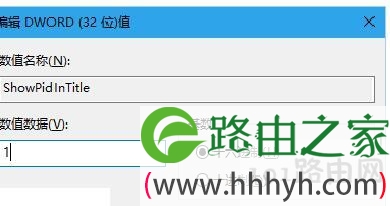
4、双击进入,设置数值数据为1。
资源管理器
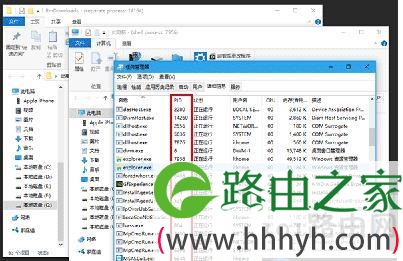
5、重启文件资源管理器,可用软媒魔方(点击下载)首页的快捷指令轻松实现。
资源管理器
以上就是Win10文件资源管理器标题栏显示进程ID的设置方法
以上就是关于-常见问题-(Win10文件资源管理器标题栏显示进程ID设置)的教程!

评论