
原标题:"win10电源管理界面无法调节屏幕亮度的解决方法"相关电脑问题教程分享。 - 来源:WiFi之家网。win10电源管理界面无法调节屏幕亮度怎么解决?很多笔记本电脑都预装了Windows10正式
亲,以下就是关于(win10电源管理界面无法调节屏幕亮度解决方案),由“WiFi之家网”整理!
原标题:"win10电源管理界面无法调节屏幕亮度的解决方法"相关电脑问题教程分享。 - 来源:WiFi之家网。
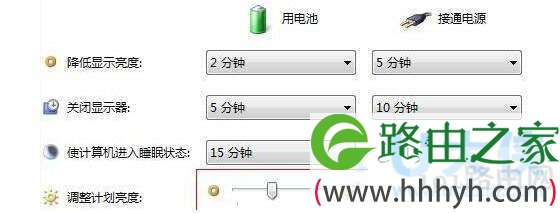
win10电源管理界面无法调节屏幕亮度怎么解决?很多笔记本电脑都预装了Windows10正式版系统,不过用户在使用过程中却遇到了一些问题。比如,有用户反馈在电源管理界面无法调节笔记本屏幕亮度,这是怎么回事呢?这种问题其实很多用户都遇到过,但是并不知道怎么解决?下面,WiFi之家网小编就给大家介绍win10电源管理界面无法调节屏幕亮度的解决方法。
1、下载“360驱动大师”,并将其安装起来。

win10
2、安装完后打开,便会开始检测我们电脑中存在问题的驱动程序。

win10
3、检测完毕后,我们就可以看到存在问题的驱动程序,点击“一键安装”等待其自动安装即可。

4、完成安装后重启Win10电脑,问题解决!在电源选项界面就可以调节亮度了。
win10
以上就是win10电源管理界面无法调节屏幕亮度的解决方法更多精内容继续关注WiFi之家网官网。
以上就是关于-常见问题-(win10电源管理界面无法调节屏幕亮度解决方案)的教程!

评论