
原标题:"Win10系统无法访问D盘提示“位置不可用 拒绝访问"相关电脑问题教程分享。 - 来源:WiFi之家网。Win10系统无法访问D盘提示“位置不可用 拒绝访问”怎么办?升级到Windows10正
亲,以下就是关于(Win10系统无法访问D盘提示“位置不可用 拒绝访问解决方法),由“WiFi之家网”整理!

原标题:"Win10系统无法访问D盘提示“位置不可用 拒绝访问"相关电脑问题教程分享。 - 来源:WiFi之家网。
Win10系统无法访问D盘提示“位置不可用 拒绝访问”怎么办?升级到Windows10正式版系统后,发现电脑中D盘打不开了,提示“位置不可用 无法访问 D:\ 拒绝访问”,这是怎么回事呢?对此,WiFi之家网小编就给大家介绍Win10系统无法访问D盘提示“位置不可用 拒绝访问”的解决方法。
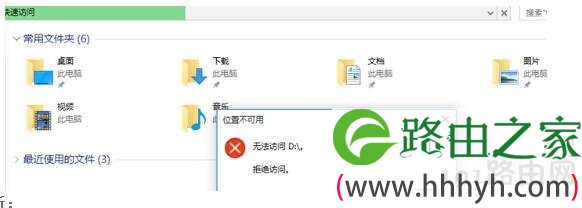
Win10系统
原因分析:
出现这样的情况,多半是由于用户在升级win10系统之前,存在磁盘加锁的情况或者是软件锁及一些安全软件对磁盘保护,这样升级到Win10后就出现了权限不足的问题,导致拒绝访问的情况。
解决方法:
1、按下WIN+X键,然后选择 命令提示符(管理员);
2、打开命令提示符后,复制以下代码到命令提示符中 回车执行:(该步骤 为还原尝试还原D盘默认权限 如果你拒绝访问的是别的磁盘,相应的更改代码中的盘符);
echo Y|cacls D:\ /s:D:PAI(A;;FA;;;BA)(A;OICIIO;GA;;;BA)(A;;FA;;;SY)(A;OICIIO;GA;;;SY)(A;;0x1301bf;;;AU)(A;OICIIO;SDGXGWGR;;;AU)(A;;0x1200a9;;;BU)(A;OICIIO;GXGR;;;BU)
3、等待执行完毕后,测试D盘是否可以访问,如果D盘中的文件夹还出现需要权限的情况,可以继续执行以下命令:
echo Y|takeown /r /f D:\ & icacls D:\ /inheritance:e /t & pause
以上就是Win10系统无法访问D盘提示“位置不可用 拒绝访问”的解决方法
以上就是关于-常见问题-(Win10系统无法访问D盘提示“位置不可用 拒绝访问解决方法)的教程!

评论